Cómo convertir capturas existentes en una guía paso a paso en Mac
Importa capturas existentes en una guía ordenada en Mac, añade instrucciones claras por página y anotaciones, y exporta el resultado en PDF o imágenes.
13 min de lecturaFlujos de trabajoPor Temposhot Team

Muchas guías empiezan con una carpeta de capturas que ya existe: imágenes de un chat de soporte, un escritorio lleno de archivos llamados "Screenshot" con una marca de fecha u hora, o fotogramas de una sesión anterior. No necesitas volver a grabar para convertirlas en una guía.
Esta publicación explica cómo importar esas imágenes en un Document de Temposhot, ordenarlas, ponerles título y exportar una guía terminada. El ejemplo de referencia es una guía para configurar el permiso de grabación de pantalla en un Mac. Un agente de soporte partió de 61 capturas guardadas en dos sesiones y terminó con una guía de 16 páginas.
1. Selecciona las capturas que necesita la guía
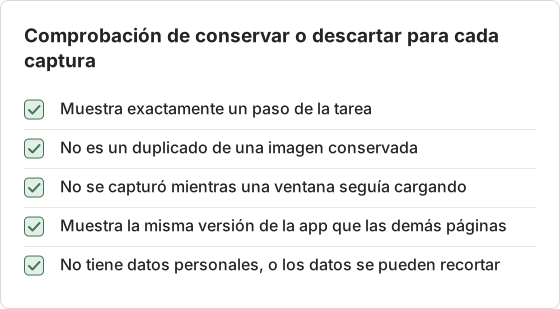
Abre la carpeta en el Finder y elige solo las imágenes que muestran un paso. Deja fuera los duplicados, las pantallas cargadas a medias y las capturas hechas por error. Una guía con una imagen limpia por acción se lee más rápido que una con todas las imágenes que tienes.
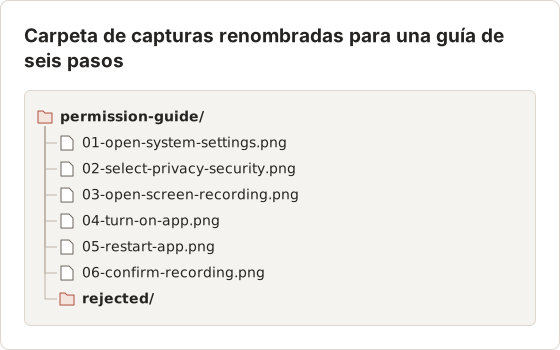
Renombra los archivos que conservas con un prefijo numérico en orden de tarea, por ejemplo 01-open-settings.png y 02-select-account.png. Así, el Finder los lista en orden, y los nombres sirven como borradores de título de página.
Revisa cada imagen en busca de datos personales antes de importarla. Es más fácil descartar una imagen ahora que difuminarla en cada exportación posterior.
Nombra la carpeta con el nombre de la guía, por ejemplo permission-guide, y guarda las imágenes descartadas en una subcarpeta hasta que la exportación sea definitiva. Temposhot copia cada imagen en el Document, así que la carpeta se puede archivar o mover después de importar sin afectar al Document.
Ejemplo práctico: de 61 archivos a 14 páginas
El agente de soporte empezó con 61 archivos en la carpeta. La selección los eliminó en cuatro grupos:
- 9 duplicados de una pantalla que ya estaba conservada
- 11 fotogramas capturados mientras un diálogo seguía cargando
- 27 fotogramas de otras tareas que estaban guardados en la misma carpeta
- 14 fotogramas que muestran un paso cada uno
Los 14 archivos conservados se convirtieron en las páginas de la guía. Una carpeta de descartados guardó los otros 47 archivos, así que el agente podía recuperar un fotograma más tarde sin buscar en todo el escritorio.
Ordenar por nombre y por fecha
El Finder ordena por nombre o por fecha de creación. La fecha de creación sirve para una sola sesión, pero falla cuando dos sesiones se solapan en el tiempo o cuando los archivos se copiaron desde otro Mac, porque la fecha de copia sustituye a la hora original de captura. Ordena por nombre después de renombrar, y usa la fecha solo para encontrar el primer archivo de una sesión.
2. Crea un Document a partir de imágenes
Abre Documents
Pulsa Command+4 para abrir Documents.
Elige Images
Abre el menú New Document y elige Images….
Selecciona los archivos
Selecciona las capturas renombradas en el Finder y confirma. Temposhot las copia en el Document, así que las ediciones posteriores no cambian los archivos originales.
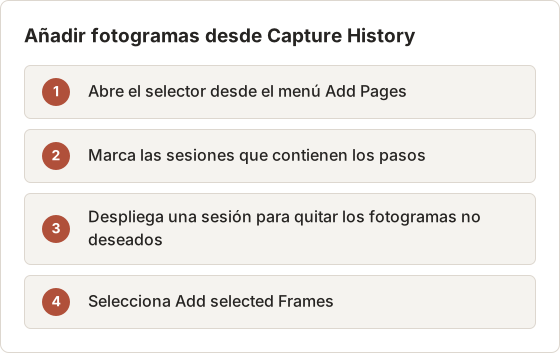
Para añadir más imágenes a un Document abierto, usa Upload images en un Document vacío o el menú Add Pages. Los fotogramas de sesiones anteriores de Temposhot entran mediante Add from Capture History: selecciona sesiones, despliega una para incluir o excluir fotogramas, y después selecciona Add selected Frames. El orden de selección define el orden de las páginas. La guía de páginas e importación explica cada opción.
Elige el origen de cada página
Los tres orígenes del menú Add Pages producen tipos de página distintos. Usa la tabla para decidir cuál encaja con cada captura.
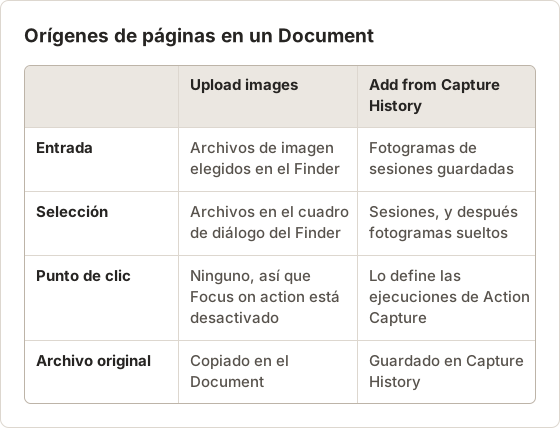
Las capturas que vienen de una sesión anterior de Temposhot deben usar Add from Capture History. Los fotogramas conservan su sesión, y el selector muestra solo las sesiones que terminaron de capturar. Los archivos de cualquier otra app deben usar Upload images.
Errores de importación y soluciones
Dos problemas aparecen con más frecuencia:
- Un archivo no se importa. Los archivos PNG y JPG se importan directamente. Convierte antes los demás formatos, por ejemplo con Image Converter, e importa la copia convertida.
- La misma pantalla aparece dos veces en el Document. Elimina la copia con Delete page en el menú de página. Eliminar una página no toca el archivo original del Finder.
Comprueba el recuento antes de ordenar
Cuenta las páginas del Document y compara el número con la lista de archivos conservados. En el ejemplo, el Document mostró 14 páginas tras la importación, lo que coincide con los 14 archivos conservados en la selección. Si no coinciden, un archivo se omitió o una sesión se añadió dos veces. Abre la miniatura de cada página una vez antes de ordenar, para confirmar que la imagen se cargó.
3. Coloca las páginas en orden de tarea
El panel Pages enumera todas las páginas. Arrastra las páginas para reordenarlas, o usa Move up y Move down en el menú de página. Duplicate page sirve cuando una captura ilustra dos pasos con marcas distintas. Delete page elimina las sobrantes.
Lee las miniaturas de arriba abajo y pregúntate si un lector podría seguir la tarea solo con las imágenes. Si falta un paso, anótalo. Puedes capturarlo más tarde con Capture new images… desde el menú Add Pages.
Una pasada de ordenación
Las 14 páginas conservadas se ordenaron en una pasada y después se revisaron en una segunda. La primera pasada usó arrastrar y soltar. La segunda leyó cada título frente a la pantalla que mostraba:
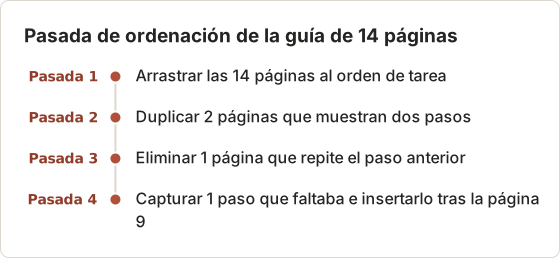
La guía terminó con 16 páginas. El número de páginas cambió porque dos pantallas tenían dos marcas para dos pasos distintos, así que cada una recibió una copia, y una pantalla repetía un diálogo de confirmación.
Inserta una captura nueva en medio
Una captura nueva de Capture new images… se añade después de la página seleccionada, no al final. Selecciona la página anterior al paso que falta, abre el menú y ejecuta la captura. Así los fotogramas nuevos quedan en su sitio sin arrastrar. Confirma el resultado en la tira de miniaturas antes de seguir.
Por qué aparecen duplicados
Los duplicados suelen tener dos orígenes: una sesión añadida dos veces con Add from Capture History, y la misma pantalla guardada tanto con una captura manual como con una automática. Revisa el pie bajo cada miniatura antes de eliminar una página. El pie muestra el número de anotaciones. Una página con marcas no es un duplicado de una página limpia, aunque las dos pantallas se parezcan.
4. Escribe un título directo para cada página
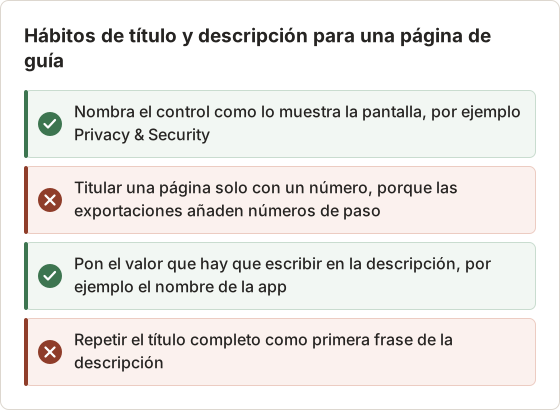
Selecciona una página y edita su Page title en el Page Inspector. Empieza con un verbo y nombra el control exacto:
- "Abre System Settings"
- "Selecciona Privacy & Security"
- "Activa Screen Recording para la app"
Usa la Page description para los detalles: valores que introducir, lo que cambia tras la acción, una advertencia. En una exportación a PDF, las descripciones pueden aparecer antes o después de cada captura (una personalización de Pro).
Patrones de título según el tipo de paso
La mayoría de los pasos entran en cuatro tipos. Cada tipo tiene un patrón de título, para que el lector pueda recorrer la lista y encontrar la acción sin leer la descripción.
| Tipo de paso | Patrón | Ejemplo |
|---|---|---|
| Abrir una pantalla | Open + nombre de la pantalla | Abre System Settings |
| Elegir un control | Select + nombre del control | Selecciona Privacy & Security |
| Cambiar un valor | Turn on o set + valor | Activa Screen Recording |
| Confirmar un resultado | Check + resultado | Comprueba que la app aparece en la lista |
Qué va en la descripción
Una descripción añade solo lo que el título no dice. En el ejemplo, la página 9 tiene el título "Turn on Screen Recording for the app". Su descripción dice: "La app debe aparecer en la lista antes de activar el interruptor. Si falta, reinicia la app una vez y vuelve a comprobarlo." El título indica la acción, y la descripción indica la condición y el paso siguiente.
Comprueba los títulos frente a las pantallas
Lee cada título junto a su captura, no de memoria. Un título que nombra un botón que la pantalla no muestra envía al lector al lugar equivocado. En el ejemplo, la comprobación de títulos encontró 3 discrepancias en 16 páginas: un botón llamado "Allow" que en pantalla decía "Open", un menú llamado "Privacy" que estaba etiquetado como "Privacy & Security", y un paso que decía "restart" donde el diálogo decía "quit and reopen". Corrige cada discrepancia en el Page Inspector antes de la pasada de exportación.
5. Añade solo las pistas visuales que necesita el lector
Las imágenes importadas no tienen registrada la posición del clic, así que Focus on action no está disponible para ellas. Usa Framing (F) con Custom para recortar cada página a la ventana o al panel relevante, y después selecciona Apply framing.
Después marca el objetivo:
| Necesidad | Herramienta |
|---|---|
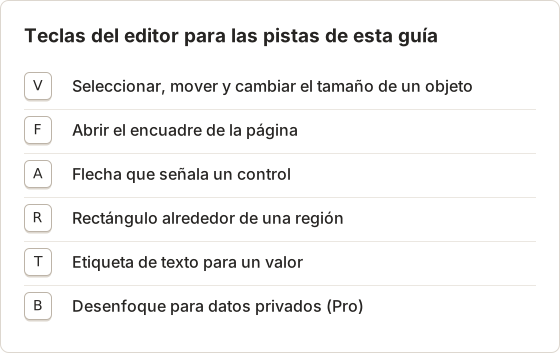
| Señalar un control | Arrow (A) |
| Delinear un área | Rectangle (R) u Ellipse (O) |
| Mostrar el punto de un clic | Click Marker (M, Pro) |
| Rotular un valor | Text (T) |
| Ocultar datos privados | Blur (B, Pro) |
Normalmente basta una marca por página. La guía de anotaciones y encuadre explica cada control de encuadre.
Elige una pista para cada página
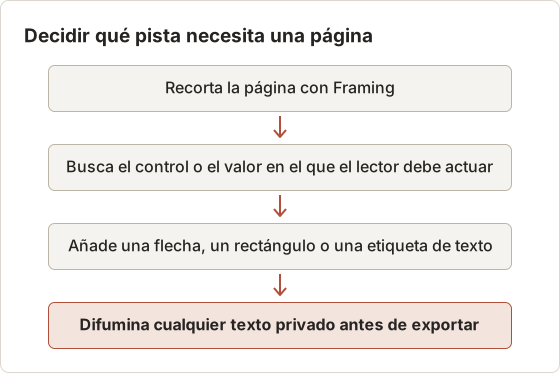
Elige la pista según la pregunta que responde cada página. Una página que responde "dónde está el control" necesita una flecha. Una página que responde "qué valor escribo" necesita una etiqueta de texto sobre el campo. Una página con un formulario que tiene un campo de contraseña necesita un desenfoque. El flujo siguiente muestra la decisión para una captura.
Recorta un diálogo con un marco Custom
Los diálogos de permisos son pequeños y están en el centro de la pantalla, así que la imagen completa desperdicia la mayor parte de la página. Abre el editor de encuadre con F, cambia Mode a Custom, y arrastra el marco para incluir el título del diálogo, el interruptor y el botón que debe pulsar el lector. Usa Frame size para mantener el mismo ancho de recorte en las páginas de una sección, para que la guía no salte entre niveles de zoom. Selecciona Apply framing para guardar el recorte.
Intensidad de desenfoque para texto pequeño
Blur tiene un ajuste Blur strength de 2 a 80, y el valor predeterminado es 12. Empieza con el valor predeterminado, revisa la página al tamaño de exportación y sube el valor hasta que ningún carácter se pueda leer. Un valor que parece suficiente en el editor puede dejar texto legible al tamaño de exportación, así que revisa también la página exportada. La intensidad del desenfoque sigue siendo editable en el Object Inspector, porque las anotaciones no son destructivas.
6. Exporta y revisa la guía terminada
Selecciona Export PDF para obtener un archivo único. El cuadro de diálogo del PDF se abre con la portada, los números de paso y los números de página activados. Cambiar estos ajustes requiere Temposhot Pro. Recorre la vista previa en directo para comprobar que los títulos y los recortes encajan en la página.
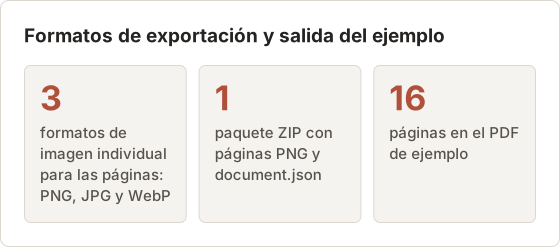
More export formats genera páginas PNG, JPG o WebP con nombre según los títulos de página, o un paquete ZIP con las páginas PNG renderizadas y document.json. Todas las exportaciones usan el orden de páginas, el encuadre y las anotaciones actuales.
Si solo necesitas unir imágenes en un PDF sin títulos ni marcas, la herramienta del navegador Image to PDF lo hace de forma local en el navegador.
Ajustes del PDF para la guía de 16 páginas
Los ajustes siguientes produjeron el PDF de ejemplo. Todos los valores coinciden con los predeterminados, así que el ejemplo no necesitó cambios.
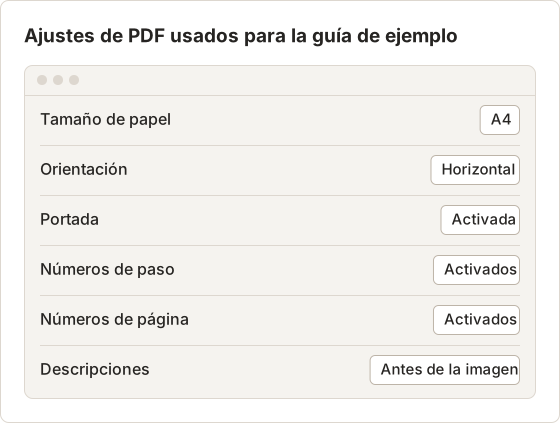
Una página horizontal encaja mejor con una ventana ancha, mientras que una página vertical encaja mejor con una ventana larga con desplazamiento. Elige la orientación después de exportar una prueba de una página, y mantén el mismo ajuste en toda la guía.
Formatos de imagen y nombres de archivo
Elige el formato de imagen según el destino de las páginas. PNG conserva el texto de la interfaz nítido, así que sirve para un centro de ayuda o una presentación. Los archivos JPG y WebP pesan menos, lo que ayuda cuando las páginas van a un chat o a un correo. Los archivos de imagen toman su nombre de los títulos de página, así que un cambio de título renombra el archivo en la siguiente exportación.
Vuelve a exportar después de editar
Las exportaciones no se actualizan cuando cambia el Document. Después de cualquier cambio en el orden, el encuadre o las anotaciones, exporta de nuevo y reemplaza el archivo anterior. El Document sigue siendo editable después de cada exportación, así que el origen no necesita reconstruirse.
Prueba la guía con un lector
Pide a una persona que no hizo la guía que la siga en un Mac de prueba, usando solo el PDF exportado. Observa en qué punto se detiene y anota el número de página. En el ejemplo, el primer lector se detuvo en la página 5 porque el paso exigía un reinicio que la descripción no mencionaba. El segundo lector terminó las 16 páginas en unos 6 minutos. Corrige las páginas donde se detuvieron los lectores y exporta de nuevo antes de compartir. Dos lectores bastan para una guía de este tamaño, porque un hueco que bloquea a un lector suele bloquear también al siguiente.
Revisa a tamaño de lector
Revisa cada página exportada al tamaño en que la ve un lector, no con un zoom alto en la vista previa. Una etiqueta que se lee bien al 200 por ciento de zoom puede ser demasiado pequeña en una página A4 impresa. Exporta un PDF de prueba, míralo al 100 por ciento y confirma que cada título y cada marca se puede leer.
Comparte el PDF
Envía el PDF exportado a los lectores que solo siguen los pasos. El Document permanece con el responsable, porque contiene las páginas editables y todas las copias originales. Exporta páginas PNG en su lugar cuando un centro de ayuda necesite una imagen por paso.
Captura la siguiente guía a partir de clics
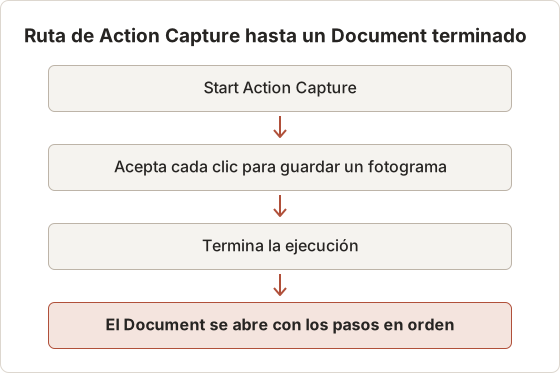
Reconstruir una guía a partir de capturas dispersas lleva más tiempo que grabarla. Para la siguiente tarea, abre Action Capture con Command+3 y selecciona Start Action Capture. Cada clic aceptado guarda la pantalla justo antes del clic, con un título de borrador como Click "[[element-name]]" y una marca de clic opcional. La ejecución terminada se abre como un Document ya ordenado. Consulta cómo crear una guía paso a paso a partir de clics.
Cuándo reconstruir cuesta más que grabar
En el ejemplo, el agente dedicó las pasadas de selección, orden y titulado a 61 archivos. Una grabación de la misma tarea de permisos guarda un fotograma por cada clic aceptado, así que la selección tiene menos fotogramas que ordenar. Reconstruye a partir de capturas cuando las pantallas ya existen y la tarea no se puede repetir, como un error que apareció en una sesión con un cliente.
Preguntas frecuentes
¿Qué formatos de imagen puedo importar?
Las capturas de macOS son PNG por defecto, y los archivos PNG y JPG se importan directamente. Si una imagen no se importa, conviértela antes a PNG o JPG, por ejemplo con Image Converter.
¿Importar cambia mis archivos originales?
No. Temposhot copia las imágenes en el Document. Las ediciones, los recortes y las anotaciones se aplican a las copias.
¿Puedo mezclar imágenes importadas con páginas de Action Capture?
Sí. Añade páginas desde Images…, Add from Capture History o una captura nueva en el mismo Document, y después reordénalas en el panel Pages.
¿Puedo añadir un paso que no estaba en las capturas?
Sí. Selecciona la página anterior al paso que falta y ejecuta Capture new images… desde el menú Add Pages. Los fotogramas nuevos se insertan después de la página seleccionada.
¿Por qué una página no muestra la opción Focus on action?
Focus on action necesita un punto de clic registrado. Las imágenes importadas y las páginas de capturas sin punto de clic no lo tienen, así que usa Framing con Custom en su lugar.
¿El Document se guarda mientras trabajo?
La cabecera del editor muestra Saved cuando los cambios se escriben. Espera a esa etiqueta antes de salir del editor. Si Save failed permanece en pantalla, mantén Temposhot abierto, libera espacio en disco y repite el cambio.
¿Cuántas páginas debe tener una guía?
Mantén una tarea en una sola guía. El ejemplo cubre una configuración de permisos y termina en 16 páginas. Una guía que crece más de unas 20 páginas suele cubrir dos tareas, y una segunda guía con su propio título es más fácil de encontrar para un lector.
¿Una guía debe mostrar las rutas de error?
Sí, cuando un error es frecuente. Añade una página para el mensaje de error y una descripción breve de la solución. Coloca la página del error después del paso que lo causa, para que el lector vea la causa antes de la solución.
Corrige las páginas afectadas sin reconstruir todo el PDF
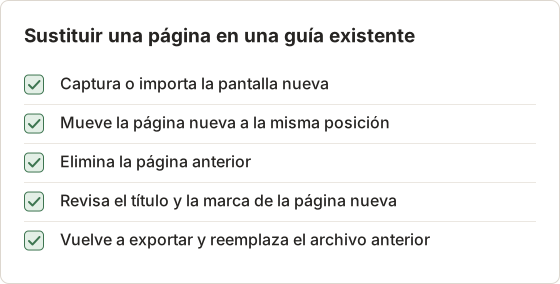
Cuando cambia una pantalla, sustituye solo esa página: añade una imagen o una captura nueva, muévela a su lugar, elimina la página anterior y exporta de nuevo. El Document conserva las demás páginas, títulos y marcas. Puedes ampliar la información en la página de Documents.
Nombra cada exportación con una versión, por ejemplo permission-guide-v2.pdf. Un archivo que un lector ya recibió permanece tal cual, así que el nombre de la versión indica qué copia tiene el lector.
Lleva un registro de cambios
Anota cada página sustituida en una lista breve junto a la exportación: el número de página, el motivo y la fecha. Por ejemplo, "Página 9: el diálogo cambió de posición, sustituido por una captura nueva el 2026-05-20." La lista indica al siguiente editor qué páginas cambiaron y por qué, sin comparar dos PDF página a página.
documentsscreenshotsimportpdf
Términos utilizados aquí: visual documentation
Convierte capturas repetibles en trabajo terminado
Temposhot toma capturas con un temporizador o en cada clic y exporta el resultado en PDF, imágenes, ZIP o MP4.
Publicaciones relacionadas
- Cómo anotar capturas de pantalla para unas instrucciones claras en MacUsa marcadores de clic, flechas, formas, texto, recorte y difuminado para que las capturas de instrucciones sean claras sin tapar el contexto importante.
- Cómo crear una guía paso a paso a partir de clics en MacCrea una guía paso a paso en Mac capturando los clics relevantes, marcando cada acción, editando los pasos y exportando imágenes o un PDF.
- Cómo documentar un recorrido de producto con capturas automatizadas en MacCaptura en Mac un recorrido de producto con intervalos definidos, convierte los fotogramas útiles en una guía editable, añade instrucciones por página y exporta el resultado.
- Mejores alternativas a Xnapper para Mac en 2026Compara alternativas a Xnapper para Mac: captura repetida, captura y grabación con desplazamiento, fondos gratuitos, guías multiplataforma y la app integrada.