Herramientas de documentación de procesos: local frente a nube
Elige una herramienta de documentación de procesos local o en la nube según la captura, el almacenamiento, la privacidad, la colaboración, el acceso sin conexión, el uso compartido y la administración.
15 min de lecturaFlujos de trabajoPor Temposhot Team
Las herramientas de documentación de procesos capturan una tarea como capturas y pasos, y después la convierten en una guía. Algunas guardan todo en tu equipo. Otras suben cada captura a un espacio de trabajo alojado donde el equipo la edita y la comparte. Ningún modelo es mejor en general; cada uno encaja con un conjunto distinto de restricciones.
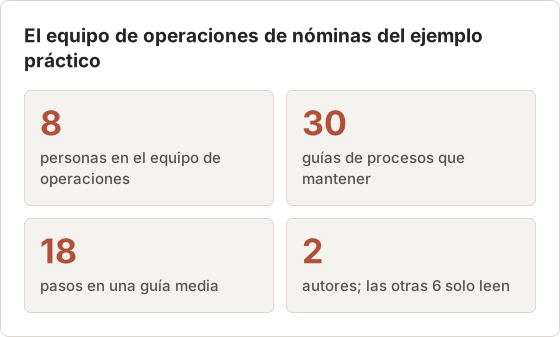
Esta publicación usa un único ejemplo práctico para concretar los compromisos. Un equipo de operaciones de 8 personas en una empresa de nóminas mantiene 30 guías de procesos de unos 18 pasos cada una. Dos de las 8 personas escriben guías; las otras 6 solo las leen, y varias pantallas muestran salarios de empleados y datos bancarios.
Local frente a nube de un vistazo
| Aspecto | Herramienta local | Herramienta en la nube |
|---|---|---|
| Dónde se guardan las capturas | En el equipo | En los servidores del proveedor |
| Cuenta | A menudo no hace falta | Obligatoria |
| Uso compartido | Exportar un archivo y enviarlo uno mismo | Compartir un enlace |
| Edición conjunta | Un editor por archivo | Varias personas a la vez |
| Trabajo sin conexión | Completo | Limitado o nulo |
| Control de acceso | Tu sistema de archivos y almacenamiento | Roles y permisos del espacio de trabajo |
| Actualizaciones tras compartir | Volver a exportar y reenviar | Las personas lectoras ven la última versión |
| Datos de uso | Ninguno por defecto | Visualizaciones y analítica, según el proveedor |
| Administración | Por dispositivo | Consola central, según el plan |
Lo que significa la tabla para el equipo de nóminas
Tres filas deciden la mayor parte de la elección para este equipo. Dónde se guardan las capturas importa porque las pantallas de salarios aparecen en al menos un tercio de las guías. Edición conjunta importa menos de lo que parece, porque solo escriben 2 personas. Actualizaciones tras compartir importa porque 6 lectores necesitan la versión actual sin tener que pedirla.
El resto de filas son secundarias. El trabajo sin conexión rara vez hace falta en una oficina, y los datos de uso son útiles pero no obligatorios.
Administración y bajas
Un espacio de trabajo en la nube da a un administrador una sola consola: añadir un usuario, quitar un usuario, cambiar la propiedad de las guías. Una herramienta local no tiene consola. Cuando una persona autora se va, sus Documents se van con su Mac, salvo que antes se hayan exportado.
Para el equipo de nóminas, eso significa una regla en la lista de baja. Antes de devolver un Mac, su responsable exporta cada Document como PDF y como paquete ZIP, que contiene las páginas PNG renderizadas y un archivo document.json. La licencia de ese Mac se libera con Deactivate this device en Settings > License.
Elige local-first para una captura controlada por el dispositivo
Una herramienta local-first encaja cuando lo que aparece en pantalla no debe salir del dispositivo durante la captura:
- Pantallas reguladas o confidenciales. Herramientas de finanzas, salud, legal o administración interna, donde subir capturas en bruto necesita aprobación.
- Trabajo con clientes bajo NDA. Tú decides qué sale del Mac, y solo después de revisar y ocultar datos.
- Redes poco fiables o restringidas. La captura y la edición funcionan sin conexión.
- Autores individuales. Una persona escribe y mantiene la guía, así que la edición conjunta aporta poco.
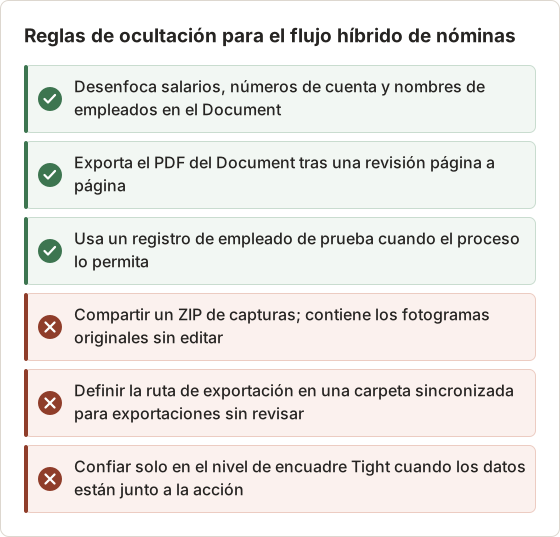
La propiedad clave es el orden: la revisión ocurre antes de cualquier subida. Las capturas con nombres, identificadores o datos de clientes se pueden desenfocar o eliminar antes de que el archivo exista en cualquier otro lugar.
Redes sin conexión o restringidas
Algunas pantallas de nómina solo son accesibles dentro de un segmento de red restringido. Una herramienta local captura y edita allí sin ninguna conexión saliente. Una herramienta en la nube necesita que su punto de subida esté permitido en el cortafuegos, lo que suele requerir una revisión de seguridad propia.
El trabajo sin conexión también cubre los viajes. Una persona autora puede reescribir los títulos y las descripciones de las 18 guías de ejecución de pagos en un vuelo, porque los Documents y el editor están en el Mac.
Estima el almacenamiento local
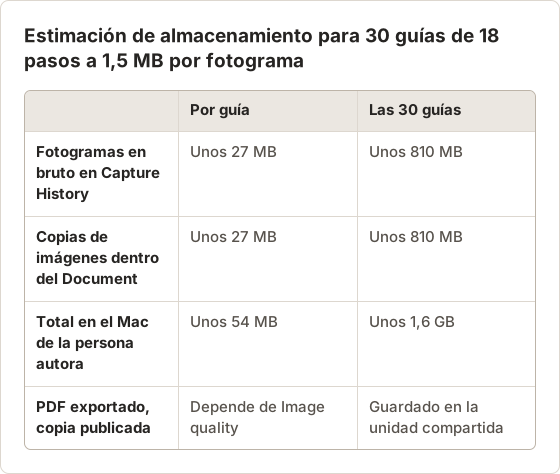
Una herramienta local pone el almacenamiento en el Mac de la persona autora, así que conviene estimarlo. Supón que una captura de ventana en una pantalla Retina ocupa unos 1,5 MB en PNG; mide uno de tus propios fotogramas para sustituir esa cifra. Una guía de 18 pasos guarda entonces unos 27 MB de fotogramas en bruto en su sesión de captura.
Un Document de Temposhot guarda su propia copia de cada imagen que usa, así que la misma guía necesita unos 27 MB más dentro del Document. Para 30 guías, son unos 30 por 54 MB, es decir, unos 1,6 GB en el Mac de la persona autora, antes de las exportaciones.
Capture History conserva 30 sesiones por defecto, con un límite de 1 a 500 en Settings > History. Reducir el límite elimina las sesiones más antiguas y sus fotogramas tras una confirmación. Los Documents conservan sus propias copias, así que las guías sobreviven, pero los fotogramas en bruto desaparecen.
Mantén los fotogramas en bruto fuera de carpetas sincronizadas
La ruta de exportación de Settings > General decide dónde van los archivos exportados. Si esa carpeta está dentro de una unidad sincronizada con la nube, cada exportación se sube en cuanto se escribe. Eso está bien para un PDF revisado, pero Auto Export (Save as you go) escribe cada fotograma en bruto durante las ejecuciones de Auto Capture y de Website Capture.
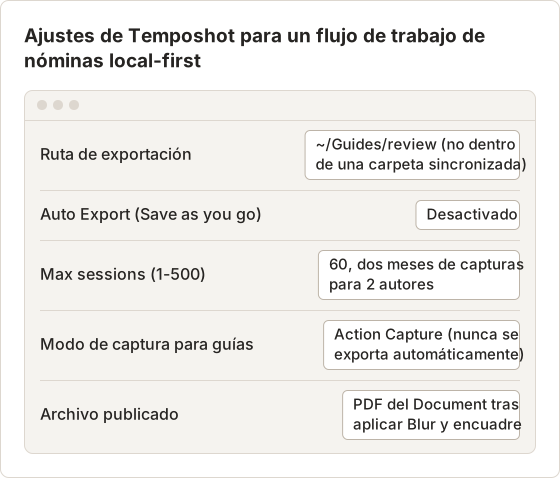
Action Capture nunca se exporta automáticamente, porque sus pasos van al Document que crea. Para las guías de procesos, eso mantiene las capturas de clic en bruto en el Mac hasta que alguien exporta un Document revisado.
Elige la nube para una publicación compartida
Una herramienta en la nube encaja cuando la guía es una página viva que muchas personas leen y editan:
- Bases de conocimiento de equipo donde varias personas autoras mantienen decenas de guías al día.
- Ayuda para clientes que debe actualizarse en el sitio sin reenviar archivos.
- Flujos de revisión con comentarios y aprobaciones en cada paso.
- Medición de alcance, donde importan las visualizaciones o los datos de finalización.
El compromiso es que las capturas en bruto llegan a los servidores del proveedor antes de que nadie las revise, salvo que la herramienta ofrezca antes un paso de revisión local. Comprueba dónde se alojan los datos, cuánto tiempo se conservan y quién en el proveedor puede acceder a ellos.
Lo que una herramienta en la nube haría mejor para este equipo
Una herramienta alojada daría a las 6 personas lectoras un enlace por guía que nunca queda obsoleto. Mostraría qué guías se abren y cuáles no se leen nunca, lo que ayuda a decidir qué mantener primero. Los comentarios sobre un paso concreto permitirían a una persona lectora señalar un error sin escribir un correo.
Ninguna de estas cosas es necesaria hoy para el equipo de nóminas. Cada una importaría más si las guías fueran para clientes o si el número de lectores pasara de 6 a 60.
Preguntas que enviar a un proveedor de nube
El contacto de cumplimiento del equipo de nóminas necesita respuestas por escrito antes de que cualquier captura con datos salariales llegue a un servidor de terceros. Envía las preguntas antes de la prueba, no después de subir la primera guía. Las cuentas de prueba suelen seguir la misma ruta de datos que las de pago.
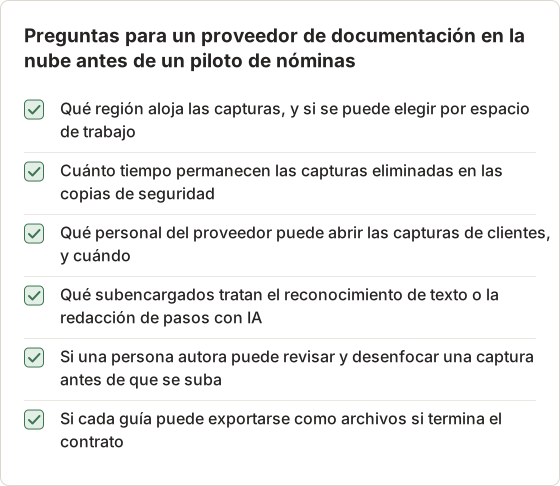
Pide las respuestas en las condiciones de tratamiento de datos del proveedor. Formula las decisiones según sus condiciones vigentes, porque las regiones de alojamiento y los periodos de retención cambian.
Compara la ruta completa de los datos
No te quedes en el editor: sigue cada captura desde la pantalla hasta la persona lectora:
- Captura. ¿La captura se escribe en el disco, se sube de inmediato o ambas cosas?
- Procesamiento. ¿El reconocimiento de texto o la redacción de pasos con IA se ejecutan en el dispositivo o en un servidor?
- Almacenamiento. ¿Dónde vive el original, y sigue existiendo después de eliminar la guía?
- Uso compartido. ¿La copia de la persona lectora es un archivo que controlas o un enlace que aloja el proveedor?
- Eliminación. ¿Puedes demostrar que una captura ya no existe, incluidas las copias de seguridad?
Pide a los proveedores de la nube sus condiciones de tratamiento de datos y sus regiones de alojamiento. Para las herramientas locales, las respuestas dependen de tu propio cifrado de disco, de tus copias de seguridad y de tus ajustes de sincronización. Una carpeta local sincronizada con una unidad en la nube es, en la práctica, una copia en la nube.
Las copias de seguridad forman parte de la ruta
Una herramienta local no termina la ruta de los datos en el disco del Mac. Si el Mac se respalda con Time Machine en una unidad cifrada de la oficina, la ruta sigue siendo local. Si la carpeta personal se respalda en un servicio en la nube, las capturas en bruto llegan también a ese servicio.
Comprueba tres ajustes en el Mac de cada persona autora: el cifrado de disco FileVault, el destino de la copia de seguridad y cualquier cliente de sincronización de carpetas. Anota el resultado en el índice de guías del equipo, junto al nombre de la persona autora.
La ruta de los datos en Temposhot
En Temposhot, cada etapa hasta el uso compartido se ejecuta en el Mac. Action Capture guarda cada paso en local, el editor de Document guarda sus copias en local, y la exportación de PDF con búsqueda ejecuta el reconocimiento de texto en el Mac. La app usa internet para comprobar actualizaciones; capturar y exportar funcionan sin conexión.
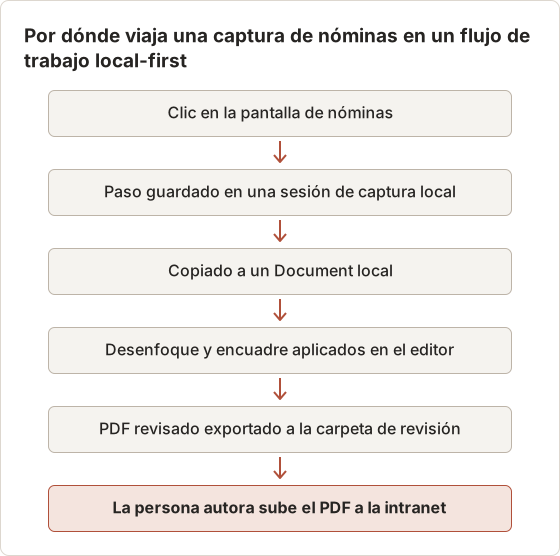
La primera subida de esa ruta es el último paso, y lo hace una persona a propósito. Todo lo anterior se puede eliminar sin dejar copia en otro sitio, siempre que el propio Mac no se respalde en un servicio en la nube.
Etapa por etapa
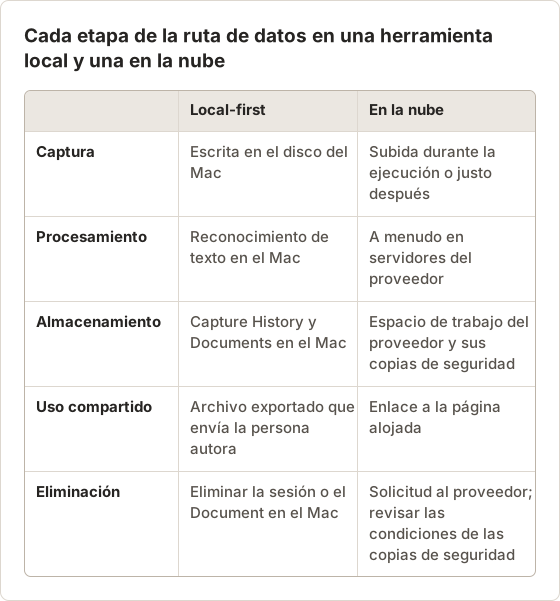
Compara la colaboración y el mantenimiento
Las herramientas en la nube están pensadas para equipos: bibliotecas compartidas, roles, comentarios y actualizaciones en el propio sitio. Cuando cambia un botón, una persona autora edita el paso y todas las personas lectoras ven el cambio.
Las herramientas locales dependen de archivos. El mantenimiento consiste en abrir el Document, sustituir un paso y volver a exportar. El control de versiones es tu estructura de carpetas o una unidad compartida. Funciona bien para una o pocas personas autoras y se vuelve difícil cuando 20 personas mantienen 200 guías.
Dos autores, una biblioteca
Con 2 autores y 30 guías, el equipo de nóminas reparte la biblioteca por áreas: una persona autora es responsable de las 18 guías de ejecución de pagos, y la otra de las 12 guías de incorporación y de formularios fiscales. Cada Document vive en el Mac de una persona autora, así que nadie edita dos veces el mismo archivo. Una carpeta compartida con los PDF exportados es el único lugar donde miran las personas lectoras.
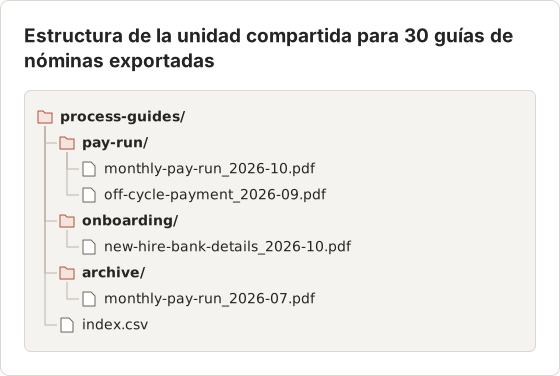
El archivo index.csv enumera cada guía, su responsable y su fecha de última verificación. Sustituye al panel que daría una herramienta en la nube.
Revisión sin edición conjunta
Los archivos locales también permiten revisar. La persona autora exporta un PDF en borrador y lo envía a una persona revisora, que responde con números de página y correcciones. La persona autora aplica los cambios en el Document y vuelve a exportar.
El borrador debe llevar la palabra draft en el nombre del archivo, por ejemplo new-hire-bank-details_2026-10_draft.pdf. Así un borrador no llega por error a la carpeta compartida. Un hilo de comentarios en una herramienta en la nube sustituye a este circuito, pero para 2 autores y 1 revisora el circuito tarda unos minutos por guía.
Pasa una guía a la otra persona autora
Cuando una persona autora está de baja, la otra puede necesitar actualizar una guía que no le pertenece. La persona responsable exporta el Document como paquete ZIP, y la otra persona importa las páginas PNG renderizadas en un Document nuevo con Upload images…. Los títulos y las descripciones hay que volver a escribirlos desde el PDF, y las páginas pierden sus puntos de clic de Action Capture, así que a menudo es más limpio recapturar los pasos cambiados.
Cuando el modelo de archivos deja de funcionar
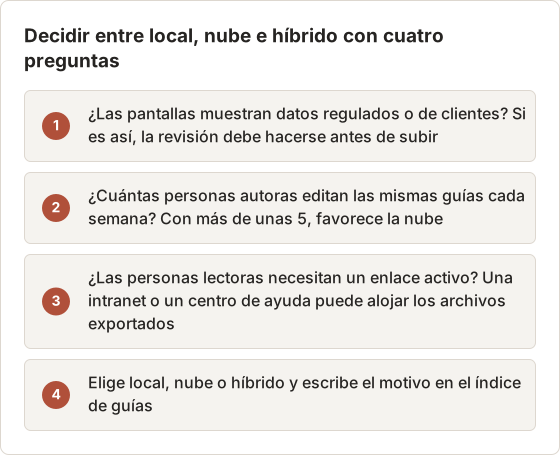
El modelo de archivos empieza a resentirse cuando se cumplen varias condiciones a la vez. Más de unas 5 personas autoras editando las mismas guías, actualizaciones semanales y lectores fuera de la empresa empujan cada una hacia una herramienta alojada. El equipo de nóminas no tiene hoy ninguna de las tres, pero revisaría la elección si el equipo empezara a dar soporte directo a clientes.
Usa un flujo de trabajo híbrido cuando importan ambas necesidades
Muchos equipos combinan los dos modelos:
- Capturar y editar en local, incluido el desenfoque y el recorte de datos sensibles.
- Exportar un PDF o un conjunto de imágenes revisado.
- Publicar el resultado en la base de conocimiento, la intranet o el centro de ayuda que el equipo ya tiene.
Así las capturas en bruto se quedan en el dispositivo y las personas lectoras disponen de una página compartida y con búsqueda. El coste es un paso manual de publicación en cada actualización. Para comparar PDF y páginas alojadas, consulta guía en PDF frente a base de conocimiento en línea.
En Temposhot, Action Capture registra una captura por clic en un Document. La herramienta Blur del editor (Pro) oculta nombres e identificadores, y Export PDF o More export formats genera los archivos que publicas.
Una actualización en el flujo híbrido
Un cambio en la pantalla de datos bancarios afecta a la sección de 4 pasos de la guía de incorporación. La persona autora recaptura esos pasos, desenfoca los números de cuenta y publica un PDF nuevo. Toda la actualización cabe en menos de media hora, y los fotogramas en bruto nunca salen del Mac.
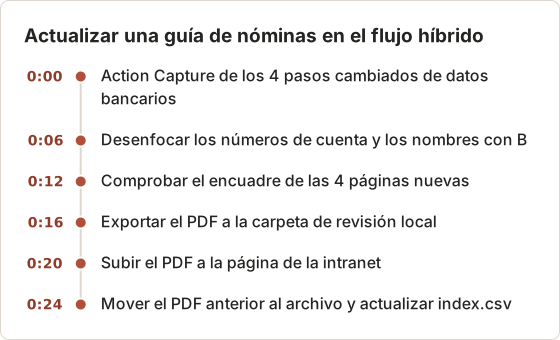
Los 4 pasos también caben dentro del límite de 5 pasos de Action Capture en el plan gratuito. Blur es una herramienta de Pro, así que una configuración gratuita necesitaría otra forma de cubrir los números de cuenta, como dejarlos fuera con el encuadre o usar Image Redaction Tool sobre las imágenes exportadas.
Elige el formato de exportación para la intranet
El formato depende de cómo muestre la intranet los archivos. Un PDF mantiene la guía en un solo archivo con portada, números de paso y números de página, lo que encaja con la descarga y la impresión. Las páginas PNG encajan con un constructor de páginas de intranet donde cada paso es una imagen con texto alrededor.
El equipo de nóminas publica PDF, porque las personas lectoras suelen imprimir la lista de comprobación de la ejecución de pagos. La exportación de Document ofrece PDF, páginas PNG, JPG y WebP, y un paquete ZIP. Los archivos de imagen toman el nombre de los títulos de página, así que títulos claros dan también nombres de archivo claros.
Ocultación antes de la primera subida
El modelo híbrido solo protege los datos si la ocultación ocurre antes de exportar. Una página de Document desenfocada es segura para exportar; un ZIP de captura desde Capture History no lo es, porque siempre contiene los fotogramas originales sin editar. Temposhot pide confirmación antes de exportar archivos originales de fotogramas que tienen anotaciones o encuadre.
Elige con esta regla
- Las capturas no deben salir del dispositivo antes de la revisión: local-first.
- Muchas personas autoras editan las mismas guías cada semana: nube.
- Las personas lectoras necesitan un enlace activo que muestre siempre la última versión: nube, o captura local con tu propio alojamiento.
- Una persona autora, pantallas sensibles y actualizaciones ocasionales: local-first.
- Pantallas sensibles y una biblioteca compartida a la vez: híbrido.
Cuenta los costes más allá de la licencia
El precio de la herramienta es solo un coste. Un flujo de trabajo local añade un paso manual de publicación en cada actualización: en la línea de tiempo de arriba son unos 8 de los 24 minutos. Con 30 guías actualizadas aproximadamente una vez por trimestre, son unas 120 actualizaciones al año y unas 16 horas de trabajo de publicación.
Un flujo de trabajo en la nube elimina gran parte de ese paso, pero añade administración: gestión de usuarios, revisión del proveedor y decisiones de renovación. Los precios de Temposhot figuran en la página de precios; compara las herramientas en la nube según sus condiciones actuales por puesto para 2 autores y 6 lectores.
Cómo decidió el equipo de nóminas
Las pantallas de salarios y de datos bancarios descartan subir capturas en bruto antes de la revisión. Dos autores y actualizaciones mensuales no necesitan edición conjunta. Seis personas lectoras necesitan un único lugar actual donde mirar, que la intranet ya proporciona.
El resultado es la fila híbrida: captura y ocultación locales en Temposhot, y PDF revisados en la intranet. El equipo conserva la lista de comprobación de proveedores de arriba para el día en que el número de lectores supere la empresa.
Preguntas frecuentes
¿Una herramienta local es automáticamente más segura?
No. Quita del camino los servidores del proveedor, pero los archivos son tan seguros como el dispositivo, su cifrado, sus copias de seguridad y sus carpetas sincronizadas.
¿Una herramienta local puede compartir una guía por enlace?
No directamente. Exporta un PDF o imágenes y súbelos a un lugar al que puedan acceder tus personas lectoras, como la intranet o una unidad compartida.
¿Las herramientas en la nube funcionan sin conexión?
Depende del producto. Muchas necesitan conexión para capturar o editar. Consulta la documentación del proveedor sobre el soporte sin conexión.
¿Temposhot necesita una cuenta?
No. Temposhot funciona sin cuenta. Una clave de licencia activa las funciones de Pro.
¿Temposhot usa internet en algún momento?
Capturar, editar y exportar funcionan sin conexión. La app usa internet para comprobar actualizaciones, y la activación de la licencia necesita llegar al servidor de licencias.
¿Cómo paso las guías a un Mac nuevo con una herramienta local?
Exporta cada Document antes del traslado y guarda los archivos exportados en un almacenamiento compartido. Las sesiones y los Documents viven en el Mac donde se crearon, así que planifica el traslado como una exportación, no como una sincronización.
¿Se pueden usar una herramienta local y otra en la nube a la vez?
Sí. Una división habitual es la captura local para pantallas con datos regulados y una herramienta en la nube para guías públicas de producto. Mantén un único índice de todas las guías, sea cual sea la herramienta que las creó, para que las personas lectoras sepan dónde mirar.
¿Qué pasa con las guías si un proveedor en la nube cierra la cuenta?
Depende de las opciones de exportación del proveedor y de sus condiciones vigentes. Compruébalo antes del piloto: si cada guía puede exportarse con sus imágenes y en qué formato.
Convierte tus clics en una guía paso a paso clara
Prueba la captura local en un proceso real con Action Capture y después sigue la guía de exportación de Documents. La app se puede descargar gratis para Mac con Apple Silicon.
documentationprivacylocal-firstcomparison
Términos utilizados aquí: visual documentation
Convierte capturas repetibles en trabajo terminado
Temposhot toma capturas con un temporizador o en cada clic y exporta el resultado en PDF, imágenes, ZIP o MP4.
Publicaciones relacionadas
- Cómo crear una guía paso a paso a partir de clics en MacCrea una guía paso a paso en Mac capturando los clics relevantes, marcando cada acción, editando los pasos y exportando imágenes o un PDF.
- Alternativa a Microsoft Steps Recorder para Mac (2026)¿Necesitas Steps Recorder en un Mac? Compara la captura por clic con la grabación de pantalla y elige el flujo de trabajo adecuado para instrucciones en imagen, PDF o vídeo.
- Guía paso a paso frente a grabación de pantalla: ¿cuál deberías usar?Elige entre una guía con capturas y una grabación de pantalla para tutoriales, soporte y documentación, según el movimiento, el audio, la edición y las necesidades del lector.
- Mejores alternativas a Xnapper para Mac en 2026Compara alternativas a Xnapper para Mac: captura repetida, captura y grabación con desplazamiento, fondos gratuitos, guías multiplataforma y la app integrada.