Manuelle Screenshots oder automatische Klickaufnahme
Manuelle Screenshots oder automatische Klickaufnahme anhand von Aufgabenlänge, Kontrolle, verpassten Schritten, Einrichtung, Bearbeitung und Endergebnis wählen.
12 Min. LesezeitProduktivitätVon Temposhot Team

Eine Softwareaufgabe zu dokumentieren bedeutet meist einen Screenshot pro Schritt. Sie können jeden selbst mit einem Tastenkürzel aufnehmen oder ein Werkzeug bei jedem Klick einen Screenshot machen lassen. Beide Wege liefern dasselbe Rohmaterial, unterscheiden sich aber bei Unterbrechungen, verpassten Schritten und der Nacharbeit am Ende.
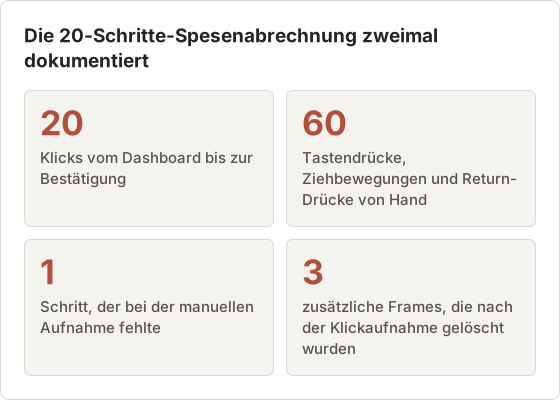
Der folgende Vergleich zeigt eine Aufgabe, die auf beide Arten dokumentiert wurde: das Einreichen einer Spesenabrechnung mit zwei Belegen in einer Webanwendung für Finanzen. Die Aufgabe umfasst 20 Klicks vom Dashboard bis zum Bestätigungsbildschirm. Sie wurde einmal mit den macOS-Tastenkürzeln für Screenshots und einmal mit Temposhot Action Capture dokumentiert, auf demselben Mac und mit demselben Testkonto.
Manuelle Screenshots und Klickaufnahme im Überblick
| Punkt | Manuelle Screenshots | Automatische Klickaufnahme |
|---|---|---|
| Was eine Aufnahme auslöst | Ihr Tastenkürzel | Jeder akzeptierte Mausklick |
| Unterbrechungen pro Schritt | Anhalten, Tasten drücken, ziehen, weitermachen | Keine |
| Verpasste Schritte | Häufig bei langen Aufgaben | Selten; jeder Klick wird aufgenommen |
| Zusätzliche Frames | Selten | Möglich; beim Durchsehen löschen |
| Schritttitel | Von Hand eingegeben | Aus dem angeklickten Element erzeugt |
| Klickposition | Von Hand ergänzt | Automatisch markiert, wenn aktiviert |
| Zusammenstellung | Umbenennen, sortieren, in ein Dokument einfügen | Schritte liegen bereits in Reihenfolge in einem Document |
| Am besten geeignet für | 1 bis 5 bewusst gewählte Zustände | 10 oder mehr Schritte in einem Pfad |
Zeitaufwand pro Phase
Die beiden Durchläufe unterschieden sich bei der Aufnahmezeit weniger als bei allem, was danach folgte. Die manuelle Aufnahme verlängerte die Aufgabe selbst von etwa 6 auf etwa 14 Minuten, weil jeder Schritt eine Pause erforderte. Die größere Differenz lag bei der Dateiverwaltung und der Zusammenstellung, die die Klickaufnahme überspringt.
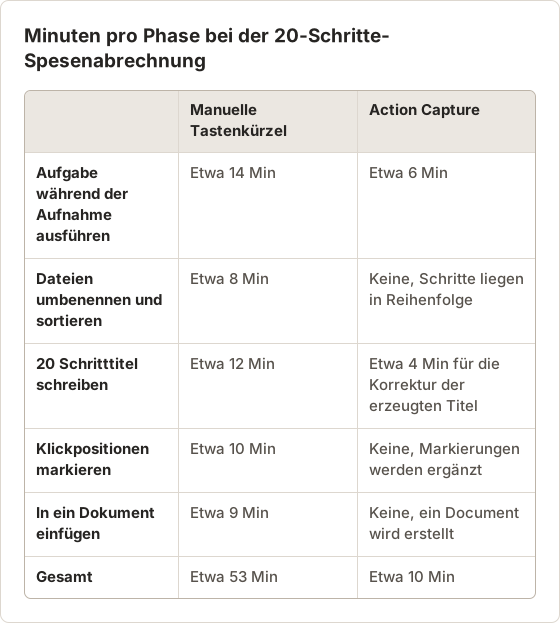
Diese Zeiten stammen aus einem Durchlauf eines Autors und sind kein Benchmark. Das Verhältnis ändert sich mit der Aufgabe. Eine Aufgabe mit viel Texteingabe und wenigen Klicks verringert den Unterschied, eine Aufgabe mit vielen kurzen Klicks vergrößert ihn.
Wo beide Methoden gleich sind
Beide Methoden brauchen dieselbe Vorbereitung: ein Testkonto, Beispieldaten und einen sauberen Bildschirm ohne private Benachrichtigungen. Beide erzeugen PNG-Screenshots mit denselben Pixeln. Beide benötigen eine abschließende Durchsicht durch jemanden, der die Anleitung mit einem frischen Konto befolgt.
Der Unterschied liegt darin, wohin die Zeit fließt. Die manuelle Aufnahme verbraucht sie während und nach der Aufgabe für Handgriffe. Die Klickaufnahme verbraucht sie einmal für die Einstellungen und eine kurze Durchsicht.
Manuelle Screenshots für wenige bewusst gewählte Zustände verwenden
Die manuelle Aufnahme ist das richtige Werkzeug, wenn jeder Screenshot eine Entscheidung ist:
- Ein Vorher-und-nachher-Paar für eine Versionsankündigung.
- Ein einzelner Fehlerdialog für ein Support-Ticket.
- Ein Einstellungsbildschirm mit allen sichtbaren Optionen, aufgenommen nach dem Anordnen.
- Hover-Menüs oder Tooltips, die beim Klicken verschwinden.
Die macOS-Tastenkürzel decken das ab. Shift+Command+4 nimmt einen Bereich auf, und mit Space wechseln Sie zur Fensteraufnahme. Shift+Command+5 fügt einen Timer mit 5 oder 10 Sekunden hinzu, für Menüs, die sich bei einem Tastendruck schließen.
Manuelle Gewohnheiten, die die Nacharbeit verringern
Drei Gewohnheiten machen die manuelle Aufnahme beim späteren Bearbeiten schneller. Drücken Sie nach Shift+Command+4 Space, um das gesamte Fenster aufzunehmen. So behält jedes Frame dieselbe Größe. Verwenden Sie Shift+Command+5 und das Menü Options, um in einen eigenen Ordner statt auf den Desktop zu speichern.
Schreiben Sie den Schritttitel während der Arbeit in eine Textdatei, eine Zeile pro Screenshot. 20 Titel nachträglich zu tippen heißt, sich 20 Bildschirme zu merken. Sie während der Aufnahme zu schreiben kostet je einige Sekunden.
Wo die manuellen Dateien landen
Standardmäßig speichert macOS jede Tastenkürzel-Aufnahme auf dem Desktop, mit Datum und Uhrzeit im Dateinamen. Zwanzig Schritte ergeben zwanzig Dateien, deren Namen angeben, wann sie entstanden sind, nicht was sie zeigen. Nach Name sortiert bleiben sie in Reihenfolge, aber jede Nachaufnahme landet am Ende der Liste.
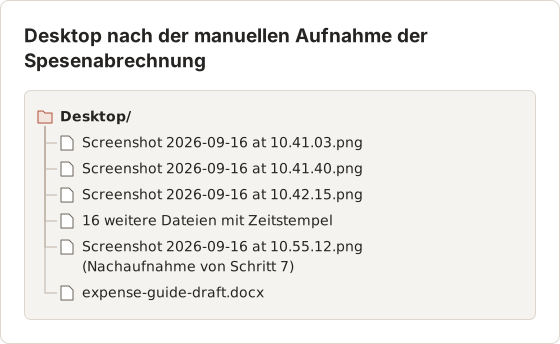
Die Nachaufnahme von Schritt 7 ist der typische Fehler. Sie wird nach Schritt 20 einsortiert, und der Autor muss sie bei der Zusammenstellung von Hand verschieben.
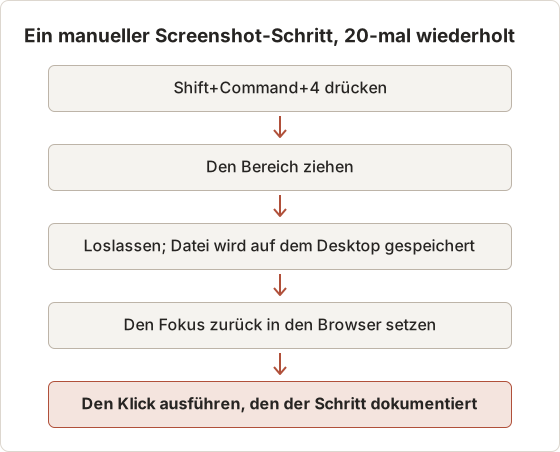
Die manuelle Schleife für einen Schritt
Jeder manuelle Schritt wiederholt dieselbe Schleife. Sie ist kurz, aber bei 20 Schritten ergeben sich 60 einzelne Eingaben, bevor die Bearbeitung beginnt.
Klickaufnahme für einen längeren Pfad in einer Software verwenden
Die Klickaufnahme passt zu Aufgaben, bei denen die Klicks selbst die Schritte sind: ein Konto einrichten, eine Konfiguration über mehrere Bildschirme ändern oder eine Spesenabrechnung einreichen. Sie führen die Aufgabe einmal in normalem Tempo aus, und das Werkzeug erfasst den Bildschirmzustand bei jedem Klick.
In Temposhot Action Capture wählen Sie Start Action Capture und ein Ziel: Active Window, Full Screen, Specific Window oder Capture Area. Temposhot speichert den Zielzustand kurz vor jedem akzeptierten Klick. Der Screenshot zeigt daher, was Sie anklicken wollten, nicht den Bildschirm, der danach geladen wird.
Ziel für diese Aufgabe wählen
Jedes der vier Action-Capture-Ziele passt zu einer anderen Aufgabenform. Bei der Spesenabrechnung ging es darum, was in den 20 Schritten erscheinen soll und was nicht.
| Ziel | Passend für die Spesenabrechnung |
|---|---|
| Active Window | Folgt dem angeklickten Fenster, daher wird der Upload-Dialog des Finders zu einem eigenen Schrittbild |
| Full Screen | Zeigt in jedem Schritt die Menüleiste, das Dock und jede andere geöffnete App |
| Specific Window | Hält jeden Schritt im Browserfenster; für diesen Durchlauf gewählt |
| Capture Area | Nützlich, wenn nur das Berichtsformular zählt, aber die Schritte in der Seitenleiste liegen außerhalb des Bereichs |
Active Window hätte ebenfalls funktioniert und den Finder-Dialog selbst gezeigt. Der Autor wollte jede Seite im Browser behalten, damit die Anleitung einheitlich aussieht.
Den Durchlauf für die Spesenabrechnung konfigurieren
Die Spesenabrechnung bleibt in einem Browserfenster. Specific Window hält deshalb andere Apps aus jedem Schritt heraus. Die Belege werden aus einem Finder-Dialog hochgeladen, der ein eigenes Fenster ist. Capture outside clicks behält diese Klicks als Schritte, während das Browserfenster weiterhin aufgenommen wird.
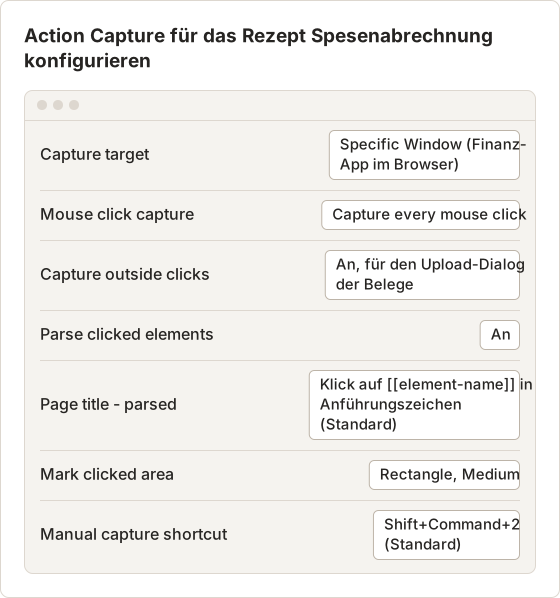
Ein Durchlauf mit 20 Schritten überschreitet das Limit von 5 Schritten pro Durchlauf für Action Capture im kostenlosen Tarif. Im kostenlosen Tarif hält der Durchlauf bei Schritt 5 an und behält die 5 gespeicherten Schritte. Temposhot Pro lässt ihn bis Schritt 20 weiterlaufen.
Vor der Aufnahme einmal durchspielen
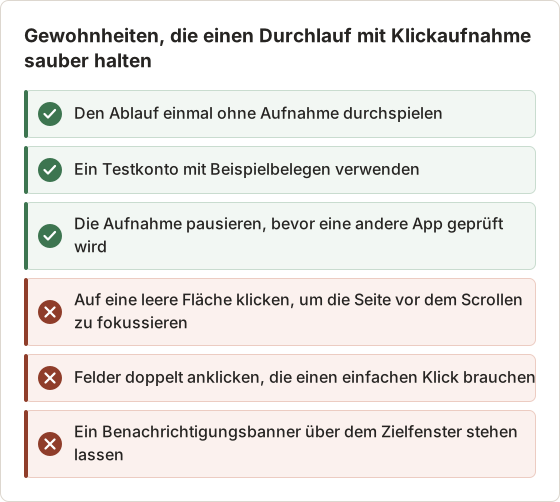
Ein erster Versuch mit einem unbekannten Formular enthält meist Fehlwege: ein geöffnetes Menü, das wieder geschlossen wird, oder ein Feld, das in falscher Reihenfolge ausgefüllt wird. Wenn jeder Klick aufgenommen wird, wird jeder Fehlweg zu einer Seite, die gelöscht werden muss. Ein Probedurchlauf mit einem Berichtsentwurf entfernte diese Umwege aus dem aufgenommenen Durchlauf.
Der Probedurchlauf zeigte außerdem, wo der Hover-Tooltip und das verzögerte Banner erscheinen. Dieses Wissen machte die zwei manuellen Tastendrücke zu einem Teil des Plans statt zu einer Reaktion.
So sah der Durchlauf aus
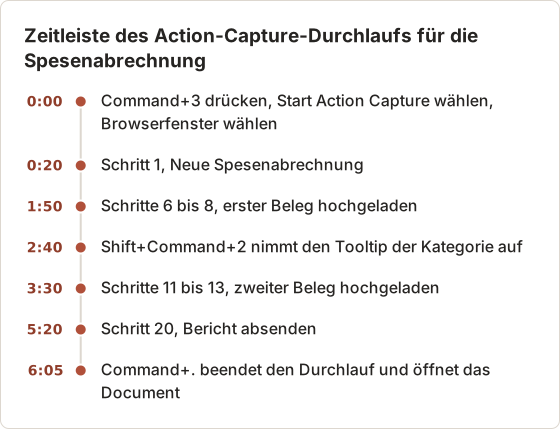
Der Durchlauf mit Klickaufnahme dauerte etwa 6 Minuten, so lange wie die Aufgabe ohne jede Dokumentation. Die schwebende Symbolleiste zeigte die Schrittzahl, sodass sich leicht prüfen ließ, ob jeder Klick erfasst wurde.
Unterbrechungen und verpasste Schritte vergleichen
Eine 20-Schritte-Aufgabe, die von Hand aufgenommen wird, braucht 20 Tastenkürzel, 20 Bereichsauswahlen und 20 Rückkehren zur Aufgabe. Jede Unterbrechung ist eine Gelegenheit, einen Schritt zu vergessen, besonders die kleinen wie das Schließen eines Dialogs oder das Wechseln eines Tabs. Leser bleiben meist genau an diesen Schritten hängen.
Die Klickaufnahme entfernt die Unterbrechungen. Der Preis sind zusätzliche Frames: Ein Fehlklick oder ein Klick auf eine leere Fläche erzeugt ebenfalls einen Schritt. Drei zusätzliche Schritte beim Durchsehen zu löschen geht meist schneller, als einen verpassten Schritt nachzuholen. Das würde bedeuten, einen Teil der Aufgabe zu wiederholen.
Die Kosten des Fokuswechsels
Jeder manuelle Schritt lenkt die Aufmerksamkeit von der Aufgabe auf das Aufnahmewerkzeug und zurück. Bei der Spesenabrechnung musste der Autor sich merken, welcher Beleg als Nächstes kam, welche Kategorie er brauchte und welche Screenshots bereits gemacht waren. Der verpasste Schritt passierte direkt nach dem ersten Upload, dem Moment mit den meisten Zuständen, die zu verfolgen waren.
Die Klickaufnahme lässt nur die Aufgabe im Kopf. Die Aufmerksamkeit des Autors blieb beim Formular, und die Schrittzahl in der schwebenden Symbolleiste bestätigt jeden Klick, ohne dass die Dateien angesehen werden müssen.
Der verpasste Schritt im Beispiel
Beim manuellen Durchlauf vergaß der Autor, Schritt 9 aufzunehmen: die Auswahl von Meals im Kategoriemenü nach dem ersten Belegupload. Die Anleitung wirkte vollständig, bis ein Prüfer sie befolgte und beim Absenden einen Validierungsfehler erhielt. Schritt 9 nachzuholen bedeutete, einen neuen Berichtsentwurf zu öffnen, den Beleg erneut hochzuladen und einen Bildschirm aufzunehmen.
Der Durchlauf mit Klickaufnahme erzeugte 23 Frames für 20 Schritte. Zwei davon waren Klicks auf leere Seitenbereiche beim Scrollen, einer war ein Doppelklick auf das Betragsfeld. Alle drei wurden im Pages-Panel in weniger als einer Minute gelöscht.
Warum die Klickaufnahme selten Schritte verpasst
Ein Klickaufnahme-Werkzeug kann keinen Klick vergessen, weil der Klick der Auslöser ist. Schritte, die es übersehen kann, sind die ohne Klick: Tastenkürzel, eingegebene Werte und Hover-Zustände. Temposhot ignoriert außerdem Klicks, die zu dicht aufeinander folgen, damit eine Interaktion keine doppelten Schritte erzeugt.
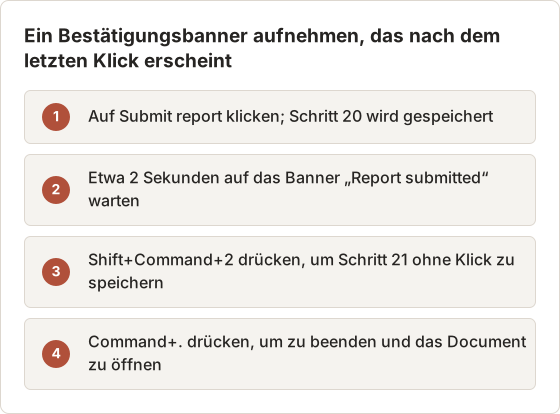
Für Schritte, die nur über die Tastatur erfolgen, fügt das manuelle Aufnahme-Tastenkürzel einen Schritt ohne Klick hinzu. Im Beispiel erschien der Tooltip am Kategoriefeld nur beim Überfahren, deshalb wurde er mit Shift+Command+2 aufgenommen.
Aufnahmesteuerung und Nacharbeit vergleichen
Die manuelle Aufnahme gibt volle Kontrolle über Bildausschnitt und Timing jeder Aufnahme. Die Nacharbeit folgt danach: zuschneiden, Dateien umbenennen und sortieren, Pfeile hinzufügen und den Schritttext eingeben.
Die Klickaufnahme verlagert diese Entscheidungen in Einstellungen, die einmal getroffen werden:
- Mouse click capture modes: jeder Klick, nur mit einer Modifiertaste, Klicks mit einer Modifiertaste überspringen oder nie.
- Title templates: erkannte Klicks erhalten einen Titel wie
Click "[[element-name]]", in den der Name des Elements eingesetzt wird. Nicht erkannte Klicks erhaltenClick here. - Visual annotations: Cursor bei Klickaufnahmen anzeigen und den angeklickten Bereich mit einem Kreis oder einem Rechteck markieren.
Im Document-Editor passen Sie dann an, statt aufzubauen. Bildausschnitt-Stufen wie Balanced oder Close schneiden um die Aktion herum zu. Blur, Click Marker und Step Numbers (Pro) erledigen die üblichen Änderungen.
Erzeugte Titel aus dem Beispiel
Von den 20 erzeugten Titeln benannten 15 das Bedienelement richtig, etwa Click "New expense report". Vier wurden zu Click here, weil die angeklickten Bedienelemente über die macOS-Bedienungshilfen keinen lesbaren Namen bereitstellten. Einer benannte eine Symbolschaltfläche nach ihrer internen Bezeichnung statt nach dem sichtbaren Tooltip.
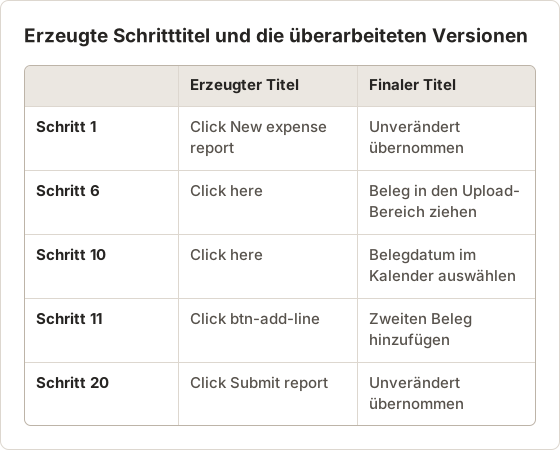
Fünf Titel zu korrigieren dauerte etwa 4 Minuten. Alle 20 Titel im manuellen Durchlauf zu tippen dauerte etwa 12 Minuten.
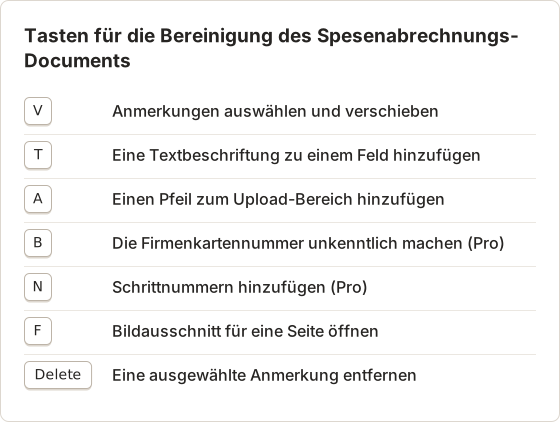
Editor-Tasten für den Bereinigungsdurchgang
Der größte Teil der Bereinigung erfolgt über wenige Tasten im Document-Editor. Die Klickmarkierungen stammen aus dem Durchlauf, daher ergänzt der manuelle Durchgang nur Text und gelegentlich einen Pfeil.
Einen Klickmodus für explorative Aufgaben wählen
Capture every mouse click passt zu einer Aufgabe, die Sie geübt haben. Ist der Pfad neu und erwarten Sie, zuerst Menüs zu erkunden, speichert Capture only while a key is held nur die Klicks, die bei gedrückter gewählter Taste erfolgen. Alle anderen Klicks werden ignoriert, sodass das Erkunden keine Frames hinzufügt.
Skip clicks while a key is held ist das Gegenteil. Die meisten Klicks werden behalten, und die gedrückte Taste markiert einen Klick als Abstecher. Don't capture mouse clicks macht den Durchlauf zu einer reinen Tastenkürzel-Aufnahme, also zur manuellen Methode innerhalb eines Documents.
Das fertige Ergebnis betrachten
Manuelle Screenshots enden als lose Dateien. Um daraus eine Anleitung zu machen, fügen Sie jede Datei in ein Dokument ein und schreiben jede Bildunterschrift.
Action Capture endet als Document: geordnete Schritte, jeder mit einem Screenshot, einem Titel und Platz für eine Beschreibung. Exportieren Sie es als PDF, als PNG-, JPG- oder WebP-Seiten oder als ZIP-Paket. Für bereits vorhandene Screenshots zeigt die Anleitung aus vorhandenen Screenshots, wie sie in ein Document importiert werden.
Gleiches Ergebnis mit beiden Methoden
Auch manuelle Screenshots können in einem Document enden. Erstellen Sie eines mit Images… unter Create Document from, wählen Sie die 20 Dateien im Finder aus, und die Seiten erscheinen in dieser Reihenfolge. Das Ergebnis hat Titel, die Sie schreiben müssen, und keine Klickpunkte. Deshalb ist die Bildausschnitt-Option Focus on action bei diesen Seiten nicht verfügbar.
Das Spesenabrechnungs-Document aus der Klickaufnahme wurde mit den Standardeinstellungen als 20-seitiges PDF exportiert: A4, Querformat, Deckblatt, Schrittnummern und Seitenzahlen. Das Ändern dieser Einstellungen im Dialog Export PDF erfordert Temposhot Pro.
Die 20 Seiten einheitlich einrahmen
Ein Browserfenster in voller Größe macht kleine Formularfelder in einem PDF schwer lesbar. Wenn Sie Framing im Page Inspector aktivieren, wird jede Seite auf den Klickpunkt fokussiert, in einer von fünf Stufen von Wide bis Tight. Die Spesenabrechnung verwendete Balanced auf allen 20 Seiten, mit Close bei den beiden Schritten des Datumswählers.
Seiten, die mit dem manuellen Tastenkürzel hinzugefügt werden, haben keinen Klickpunkt. Sie behalten das gesamte Fenster, sofern nicht mit F ein Custom-Rahmen gesetzt wird.
Eine hybride Methode bei Ausnahmen verwenden
Die meisten realen Aufgaben haben einige Zustände, die ein Klick nicht zeigt: ein Hover-Menü, einen Schritt nur mit der Tastatur oder eine Bestätigung, die nach einer Verzögerung erscheint. Action Capture behandelt diese Fälle, ohne dass der Durchlauf verlassen wird.
- Drücken Sie das manuelle Aufnahme-Tastenkürzel, standardmäßig Shift+Command+2, oder wählen Sie Capture now in der schwebenden Symbolleiste.
- Verwenden Sie Pause capture vor Klicks, die nicht aufgenommen werden sollen, etwa das Prüfen einer Nachricht, und danach Resume capture.
- Stellen Sie die Klickaufnahme auf only with a modifier, wenn die meisten Klicks explorativ sind und nur wenige echte Schritte darstellen.
Ein hybrider Durchlauf für eine verzögerte Bestätigung
Die Finanz-App zeigt etwa 2 Sekunden nach dem letzten Klick ein Banner „Report submitted“ und blendet es danach wieder aus. Während das Banner sichtbar ist, erfolgt kein Klick. Die Klickaufnahme allein erfasst es daher nicht.
Regeln für einen sauberen Durchlauf mit Klickaufnahme
Mit dieser Regel entscheiden
- Weniger als 5 Screenshots, jeder bewusst gewählt: manuell.
- 5 bis 10 Schritte, die Sie einmal dokumentieren: beides funktioniert. Die Klickaufnahme spart die Zeit für die Zusammenstellung.
- Mehr als 10 Schritte oder eine Aufgabe, die Sie nach Updates erneut dokumentieren: Klickaufnahme.
- Überwiegend Hover-Zustände und Tastenschritte: manuell oder Action Capture mit dem manuellen Tastenkürzel.
Die Regel auf drei weitere Aufgaben anwenden
Ein Passwort für einen Benutzer in einer Admin-Konsole zurückzusetzen erfordert 6 Klicks und wird einmal im Jahr dokumentiert. Beide Methoden funktionieren. Single Sign-on über 4 Einstellungsseiten einzurichten braucht etwa 30 Klicks und ändert sich mit jedem Update des Anbieters: Klickaufnahme. Den Unterschied zwischen zwei Diagrammstilen zu zeigen erfordert 2 bewusst gewählte Screenshots: manuell.
Die Länge der Aufgabe zählt weniger als die Frage, ob die Klicks die Schritte sind. Eine Aufgabe mit 4 Klicks und 3 Hover-Zuständen lässt sich trotzdem leichter von Hand dokumentieren.
Prüfliste nach einem Durchlauf mit Klickaufnahme
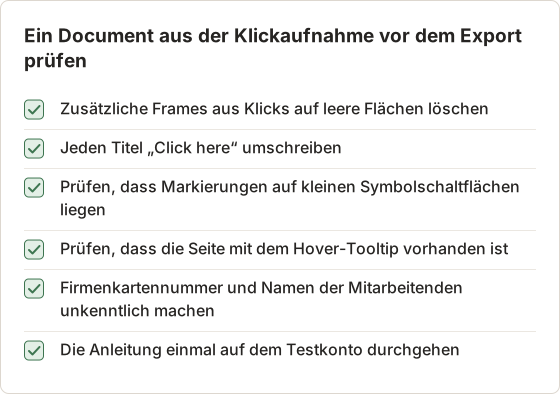
Die bei der Aufnahme gesparte Zeit bleibt nur erhalten, wenn die Durchsicht schnell und vollständig ist. Führen Sie dieselbe Durchsicht bei jedem Document vor dem Export durch.
Häufig gestellte Fragen
Zeichnet die Klickaufnahme Video auf?
Nein. Sie speichert einen Screenshot pro akzeptiertem Klick sowie alle manuellen Aufnahmen während des Durchlaufs.
Kann ich einen Schritt ohne Klick aufnehmen?
Ja. Drücken Sie Shift+Command+2 (das Standard-Tastenkürzel für die manuelle Aufnahme) oder wählen Sie Capture now in der schwebenden Symbolleiste.
Kann ich Klicks außerhalb des Zielfensters ausschließen?
Ja. Bei den Zielen Specific Window und Capture Area steuert Capture outside clicks, ob Klicks außerhalb des Ziels Schritte erzeugen.
Gibt es ein Limit für Schritte?
Die kostenlose Version hat für Action Capture ein Schrittlimit. Temposhot Pro setzt die Aufnahme darüber hinaus fort.
Zeigt der Screenshot den Bildschirm vor oder nach dem Klick?
Vor dem Klick. Temposhot speichert das Ziel so, wie es kurz vor jedem akzeptierten Klick aussah. Der Schritt zeigt daher das Bedienelement, das der Leser anklicken soll.
Kann ich manuelle Screenshots in ein Klickaufnahme-Document mischen?
Ja. Verwenden Sie Upload images… im Hinzufügen-Menü des Pages-Panels und ziehen Sie die neuen Seiten an die gewünschte Stelle.
Funktioniert die Klickaufnahme bei tastaturlastigen Aufgaben?
Teilweise. Eingegebener Text und Tastenkürzel lösen keine Aufnahme aus. Verwenden Sie das manuelle Aufnahme-Tastenkürzel nach jedem wichtigen Tastenschritt oder beschreiben Sie diese Schritte in der Seitenbeschreibung.
Was passiert, wenn ein Klick ein neues Fenster oder einen neuen Tab öffnet?
Mit Active Window zeigt der nächste Schritt das Fenster, das den Klick empfangen hat. Mit Specific Window zeigen die Schritte weiterhin das gewählte Fenster. Capture outside clicks entscheidet, ob Klicks im neuen Fenster weiterhin Schritte erzeugen. Wählen Sie Active Window für Aufgaben, die zwischen Apps oder Browserfenstern wechseln.
Aus Ihren Klicks eine klare Schritt-für-Schritt-Anleitung machen
Führen Sie eine echte Aufgabe mit Action Capture aus und vergleichen Sie das Document mit Ihrer letzten manuellen Anleitung. Der Action-Capture-Leitfaden beschreibt jede Einstellung.
action-capturestep-by-stepdocumentationcomparison
Verwandeln Sie wiederholbare Screenshots in fertige Ergebnisse
Temposhot erstellt Screenshots per Timer oder bei jedem Klick und exportiert das Ergebnis als PDF, Bilder, ZIP oder MP4.
Ähnliche Beiträge
- Schritt-für-Schritt-Anleitung aus Klicks auf dem Mac erstellenAuf dem Mac eine Schritt-für-Schritt-Anleitung erstellen: relevante Klicks erfassen, jeden Schritt markieren, die Schritte bearbeiten und als Bilder oder PDF exportieren.
- So automatisieren Sie Screenshots auf dem Mac mit integrierten WerkzeugenScreenshots auf dem Mac mit screencapture, Automator oder Shortcuts automatisieren, einschließlich Berechtigungen, sicherer Schleifen und Fehlerbehebung.
- Schritt-für-Schritt-Anleitung oder Bildschirmaufnahme: Welches Format sollten Sie verwenden?Wählen Sie für Tutorials, Support und Dokumentation zwischen Screenshot-Anleitung und Bildschirmaufnahme. Maßgeblich sind Bewegung, Ton, Bearbeitung und der Bedarf Ihrer Leser.
- Die besten Xnapper-Alternativen für den Mac im Jahr 2026Vergleich von Xnapper-Alternativen für den Mac: wiederholte Aufnahme, Scroll-Aufnahme und Aufzeichnung, kostenlose Hintergründe, plattformübergreifende Anleitungen und die eingebaute App.