Capturas manuais vs. captura automática por clique
Escolha entre capturas manuais ou captura automática por clique com base na duração da tarefa, no controle, nas etapas perdidas, na configuração, na edição e no resultado final.
14 min de leituraProdutividadePor Temposhot Team

Documentar uma tarefa de software geralmente significa uma captura de tela por etapa. Você pode fazer cada uma manualmente com um atalho, ou deixar uma ferramenta capturar uma imagem a cada clique. Os dois métodos produzem o mesmo material bruto, mas diferem em interrupções, etapas perdidas e na edição feita no final.
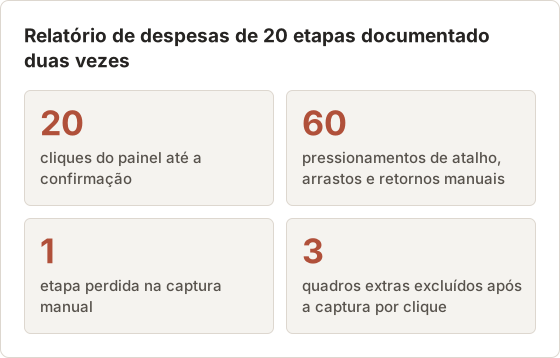
A comparação abaixo usa uma tarefa documentada das duas formas: o envio de um relatório de despesas com dois recibos em um aplicativo financeiro web. A tarefa tem 20 cliques, do painel até a tela de confirmação. Ela foi documentada uma vez com os atalhos de captura de tela do macOS e uma vez com o Action Capture do Temposhot, no mesmo Mac e na mesma conta de teste.
Capturas manuais vs. captura por clique em resumo
| Ponto | Capturas manuais | Captura automática por clique |
|---|---|---|
| O que dispara uma captura | Seu atalho | Cada clique do mouse aceito |
| Interrupções por etapa | Parar, pressionar teclas, arrastar, retomar | Nenhuma |
| Etapas perdidas | Comum em tarefas longas | Rara; todo clique é capturado |
| Quadros extras | Raros | Possíveis; excluir durante a revisão |
| Títulos das etapas | Digitados manualmente | Gerados a partir do elemento clicado |
| Local do clique | Adicionado manualmente | Marcado automaticamente, se ativado |
| Montagem | Renomear, ordenar, colar em um documento | Etapas já em ordem em um Documento |
| Melhor para | 1 a 5 estados deliberados | 10 ou mais etapas em um caminho |
Tempo gasto em cada fase
As duas execuções diferiram menos no tempo de captura do que em tudo que veio depois. A captura manual estendeu a tarefa de cerca de 6 minutos para cerca de 14, porque cada etapa exigia uma pausa. A diferença maior estava no tratamento de arquivos e na montagem, que a captura por clique elimina.
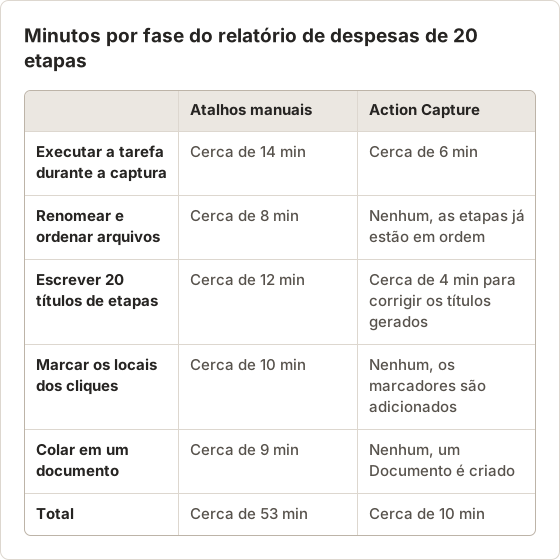
Estes são tempos de uma execução feita por um autor, não um benchmark. A proporção muda com a tarefa. Uma tarefa com muita digitação de texto e poucos cliques reduz a diferença; uma tarefa com muitos cliques curtos a aumenta.
Onde os dois métodos se equivalem
Os dois métodos exigem a mesma preparação: uma conta de teste, dados de exemplo e uma tela limpa, sem notificações privadas. Ambos produzem capturas PNG dos mesmos pixels. Ambos precisam de uma revisão final feita por alguém que siga o guia em uma conta nova.
A diferença está em onde o tempo é gasto. A captura manual o gasta durante e depois da tarefa com a mecânica; a captura por clique o gasta uma vez, nas configurações e em uma revisão curta.
Use capturas manuais para poucos estados deliberados
A captura manual é a ferramenta certa quando cada captura é uma escolha:
- Um par antes e depois para uma nota de versão.
- Uma única caixa de erro para um chamado de suporte.
- Uma tela de configurações com todas as opções visíveis, capturada depois de você organizá-la.
- Menus de hover ou dicas que desaparecem quando você clica.
Os atalhos do macOS cobrem esse caso. Shift+Command+4 captura uma área, e pressionar Space alterna para a captura de janela. Shift+Command+5 adiciona um temporizador de 5 ou 10 segundos para menus que fecham quando você pressiona uma tecla.
Hábitos manuais que reduzem a edição
Três hábitos tornam a captura manual mais rápida de editar depois. Pressione Space depois de Shift+Command+4 para capturar a janela inteira, o que mantém todos os quadros com o mesmo tamanho. Use Shift+Command+5 e o menu Options para salvar em uma pasta dedicada, em vez de salvar na pasta Desktop.
Escreva o título da etapa em um arquivo de texto à medida que avança, uma linha por captura de tela. Digitar 20 títulos depois significa lembrar de 20 telas; escrevê-los durante a captura custa alguns segundos cada.
Onde os arquivos manuais ficam
Por padrão, o macOS salva cada captura por atalho na pasta Desktop, com data e hora no nome do arquivo. Vinte etapas geram vinte arquivos cujos nomes indicam quando foram feitos, não o que mostram. Ordenar por nome mantém a ordem, mas qualquer recaptura vai para o fim da lista.
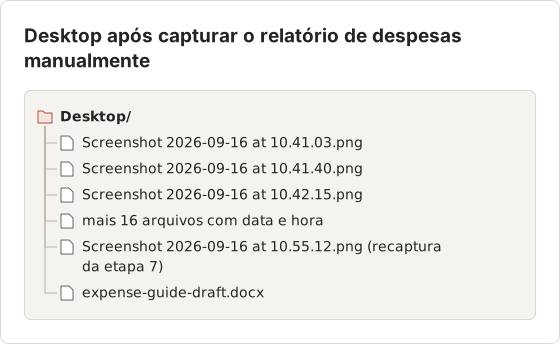
A recaptura da etapa 7 é a falha típica. Ela é ordenada depois da etapa 20, e o autor precisa movê-la manualmente durante a montagem.
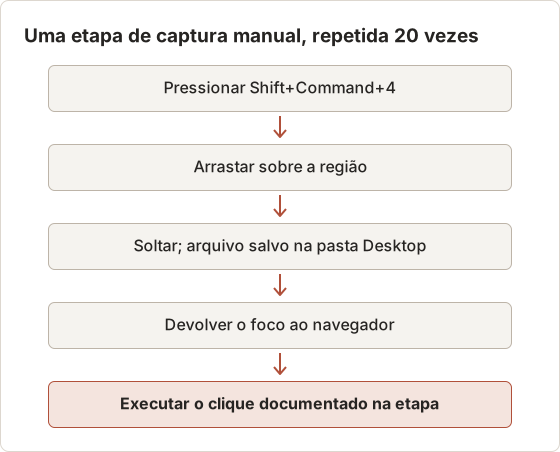
O ciclo manual para uma etapa
Cada etapa manual repete o mesmo ciclo. O ciclo é curto, mas com 20 etapas soma 60 ações de entrada separadas antes de começar qualquer edição.
Use a captura por clique para um caminho longo de software
A captura por clique serve a tarefas em que os próprios cliques são as etapas: configurar uma conta, alterar uma configuração em várias telas ou registrar um relatório de despesas. Você executa a tarefa uma vez, em velocidade normal, e a ferramenta registra o estado da tela a cada clique.
No Action Capture do Temposhot, você seleciona Start Action Capture e escolhe um alvo: Active Window, Full Screen, Specific Window ou Capture Area. O Temposhot salva o estado do alvo logo antes de cada clique aceito, então a captura mostra o que você ia clicar, e não a tela carregada depois.
Escolha o alvo para esta tarefa
Cada um dos quatro alvos do Action Capture serve a um formato de tarefa diferente. No relatório de despesas, a escolha dependeu do que deveria aparecer nas 20 etapas e do que deveria ficar de fora.
| Alvo | Adequação ao relatório de despesas |
|---|---|
| Active Window | Acompanha a janela clicada, então o diálogo de upload do Finder vira uma imagem de etapa própria |
| Full Screen | Mostra a barra de menus, o Dock e qualquer outro app aberto em todas as etapas |
| Specific Window | Mantém todas as etapas na janela do navegador; escolhido para esta execução |
| Capture Area | Útil se só o formulário do relatório importar, mas as etapas da barra lateral ficam fora da área |
Active Window também funcionaria e mostraria o próprio diálogo do Finder. O autor preferiu manter todas as páginas no navegador para que o guia ficasse uniforme.
Configure a execução do relatório de despesas
O relatório de despesas permanece em uma única janela do navegador, então Specific Window mantém outros apps fora de todas as etapas. Os recibos são enviados a partir de um diálogo do Finder, que é uma janela separada. Capture outside clicks mantém esses cliques como etapas enquanto captura a janela do navegador.
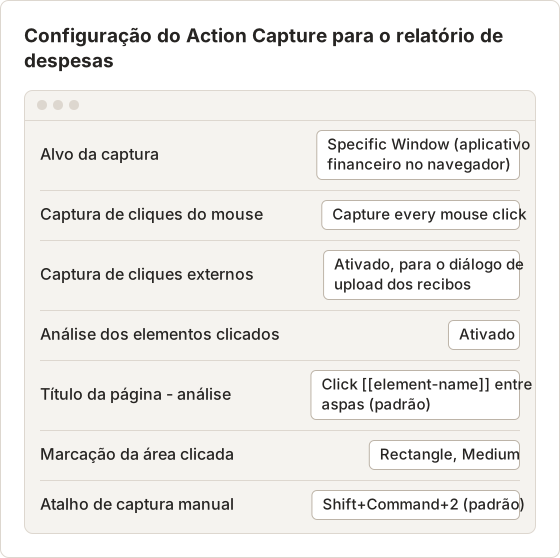
Uma execução de 20 etapas ultrapassa o limite de 5 etapas do Action Capture no plano gratuito. No plano gratuito, a execução pausa na etapa 5 e mantém as 5 etapas salvas; o Temposhot Pro permite que ela continue até a etapa 20.
Ensaie uma vez antes de gravar
A primeira tentativa em um formulário desconhecido costuma incluir desvios: um menu aberto que é fechado de novo, um campo preenchido na ordem errada. Com todo clique capturado, cada desvio vira uma página para excluir. Um ensaio em um relatório de rascunho eliminou esses desvios da execução gravada.
O ensaio também mostrou onde o tooltip ao passar o mouse e o banner com atraso aparecem. Saber disso antecipadamente tornou os dois pressionamentos de atalho manuais parte do plano, e não uma reação.
Como foi a execução
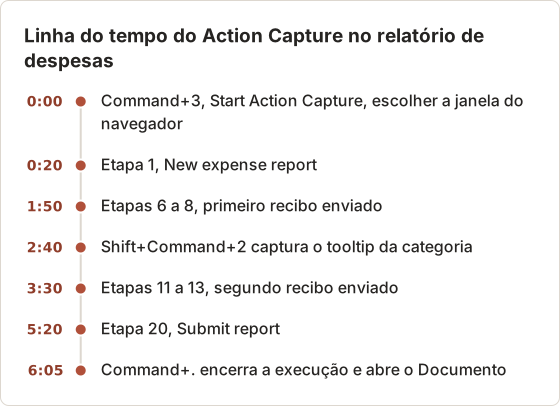
A execução com captura por clique levou cerca de 6 minutos, o mesmo que fazer a tarefa sem nenhuma documentação. A barra de ferramentas flutuante mostrava a contagem de etapas, o que facilitou confirmar que cada clique foi registrado.
Compare interrupções e etapas perdidas
Uma tarefa de 20 etapas capturada à mão exige 20 pressionamentos de atalho, 20 seleções de área e 20 retornos à tarefa. Cada pausa é uma chance de esquecer uma etapa, especialmente as pequenas, como fechar um diálogo ou trocar de aba. Quem lê costuma travar justamente nessas etapas.
A captura por clique elimina as pausas. O custo são quadros extras: um clique errado ou um clique em área vazia também gera uma etapa. Excluir 3 etapas extras durante a revisão costuma ser mais rápido do que recriar 1 etapa perdida, o que exige refazer parte da tarefa.
O custo de trocar de foco
Cada etapa manual desvia a atenção da tarefa para a ferramenta de captura e depois a traz de volta. No relatório de despesas, o autor precisou lembrar qual recibo vinha a seguir, qual categoria ele exigia e quais capturas já tinham sido feitas. A etapa perdida ocorreu logo após o primeiro upload, o momento com mais estado para acompanhar.
A captura por clique deixa apenas a tarefa para pensar. A atenção do autor permanece no formulário, e a contagem de etapas na barra flutuante confirma cada clique sem que seja preciso olhar os arquivos.
A etapa perdida no exemplo
Na execução manual, o autor esqueceu de capturar a etapa 9: selecionar Meals no menu de categorias depois do primeiro upload de recibo. O guia parecia completo até que um revisor o seguiu e recebeu um erro de validação ao enviar. Recriar a etapa 9 significou abrir um novo rascunho de relatório, enviar um recibo de novo e capturar uma tela.
A execução com captura por clique produziu 23 quadros para 20 etapas. Dois eram cliques em espaço vazio da página durante a rolagem, e um era um duplo clique no campo de valor. Os três foram excluídos do painel Pages em menos de um minuto.
Por que a captura por clique raramente perde etapas
Uma ferramenta de captura por clique não consegue esquecer um clique, porque o clique é o gatilho. As etapas que ela pode perder são as que não têm clique: atalhos de teclado, valores digitados e estados de hover. O Temposhot também ignora cliques que ocorrem em sequência muito rápida, então uma única interação não gera etapas duplicadas.
Para etapas feitas só com teclado, o atalho de captura manual adiciona uma etapa sem clique. No exemplo, o tooltip do campo de categoria aparecia apenas ao passar o mouse, então foi capturado com Shift+Command+2.
Compare controle de captura e trabalho de edição
A captura manual dá controle total sobre enquadramento e tempo de cada imagem. A edição vem depois: recorte, renomeação de arquivos, ordenação, setas e digitação do texto das etapas.
A captura por clique transfere essas escolhas para configurações feitas uma vez:
- Mouse click capture modes: todo clique, somente com uma tecla modificadora, ignorar com uma tecla modificadora ou nunca.
- Title templates: cliques analisados recebem um título como
Click "[[element-name]]", com o nome do elemento preenchido. Cliques não analisados recebemClick here. - Visual annotations: mostrar o cursor nas capturas por clique e marcar a área clicada com um círculo ou um retângulo.
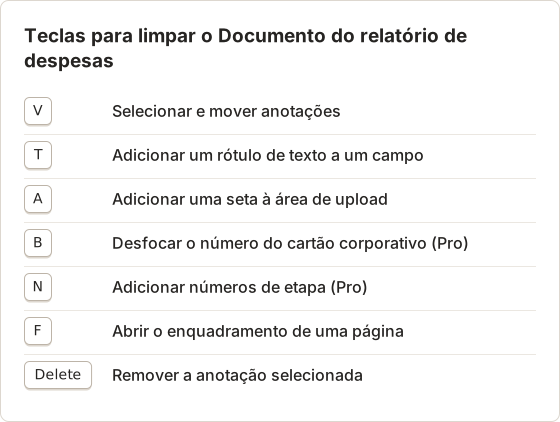
No editor do Documento, você ajusta em vez de construir. Níveis de enquadramento como Balanced ou Close recortam em torno da ação, e Blur, Click Marker e Step Numbers (Pro) cuidam das edições mais comuns.
Títulos gerados no exemplo
Dos 20 títulos gerados, 15 nomearam corretamente o controle, como Click "New expense report". Quatro saíram como Click here, porque os controles clicados não expuseram um nome legível pela Accessibility do macOS. Um nomeou um botão de ícone pelo rótulo interno, e não pelo tooltip visível.
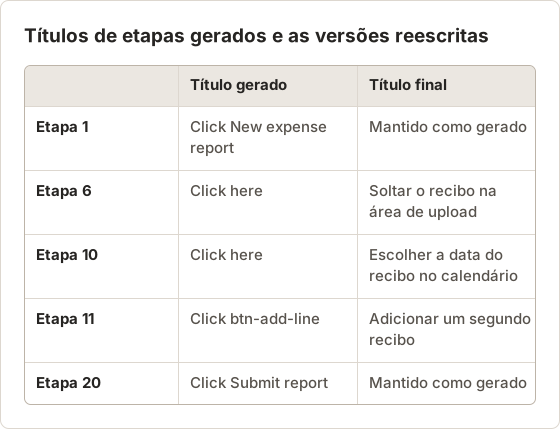
Corrigir 5 títulos levou cerca de 4 minutos. Digitar os 20 títulos na execução manual levou cerca de 12.
Teclas do editor para a etapa de limpeza
A maior parte da limpeza usa algumas teclas no editor do Documento. Os marcadores de clique vêm da execução, então a etapa manual só acrescenta texto e, ocasionalmente, uma seta.
Escolha um modo de clique para tarefas exploratórias
Capture every mouse click serve a uma tarefa que você já ensaiou. Quando o caminho é novo e você espera explorar menus antes, Capture only while a key is held salva apenas os cliques feitos enquanto a tecla escolhida está pressionada. Os demais cliques são ignorados, então a exploração não adiciona quadros.
Skip clicks while a key is held é o inverso. A maioria dos cliques é mantida, e segurar a tecla marca um clique como desvio. Don't capture mouse clicks transforma a execução em uma captura somente por atalho, que é o método manual dentro de um Documento.
Considere o resultado final
As capturas manuais terminam como arquivos soltos. Transformá-las em um guia significa colar cada uma em um documento e escrever cada legenda.
O Action Capture termina como um Documento: etapas ordenadas, cada uma com uma captura de tela, um título e espaço para uma descrição. Você pode exportá-lo como PDF, como páginas PNG, JPG ou WebP, ou como pacote ZIP. Para capturas de tela que já existem, o guia a partir de capturas existentes mostra como importá-las para um Documento.
O mesmo resultado nos dois métodos
As capturas manuais também podem terminar em um Documento. Crie um com Images… em Create Document from, selecione os 20 arquivos no Finder, e as páginas aparecem nessa ordem. O resultado tem títulos a escrever e nenhum ponto de clique, então o enquadramento Focus on action não está disponível nessas páginas.
O Documento da execução por clique exportou um PDF de 20 páginas com as configurações padrão: A4, Landscape, página de capa, números de etapa e números de página. Alterar essas configurações no diálogo Export PDF exige o Temposhot Pro.
Enquadre as 20 páginas de forma consistente
Uma janela de navegador em tamanho total dificulta a leitura de campos de formulário pequenos em um PDF. Ativar Framing no Page Inspector centraliza cada página no ponto de clique em um dos cinco níveis, de Wide a Tight. O relatório de despesas usou Balanced em todas as 20 páginas, com Close nas duas etapas do seletor de data.
Páginas adicionadas com o atalho manual não têm ponto de clique. Elas mantêm a janela inteira, a menos que um enquadramento Custom seja definido com F.
Use um método híbrido quando o fluxo tiver exceções
A maioria das tarefas reais tem alguns estados que um clique não revela: um menu de hover, uma etapa somente com teclado ou uma confirmação que aparece após um atraso. O Action Capture trata esses casos sem sair da execução.
- Pressione o atalho de captura manual, Shift+Command+2 por padrão, ou selecione Capture now na barra flutuante.
- Use Pause capture antes de cliques que não devem ser registrados, como verificar uma mensagem, e depois Resume capture.
- Defina a captura por clique como only with a modifier quando a maioria dos cliques for exploratória e só alguns forem etapas reais.
Uma execução híbrida para uma confirmação com atraso
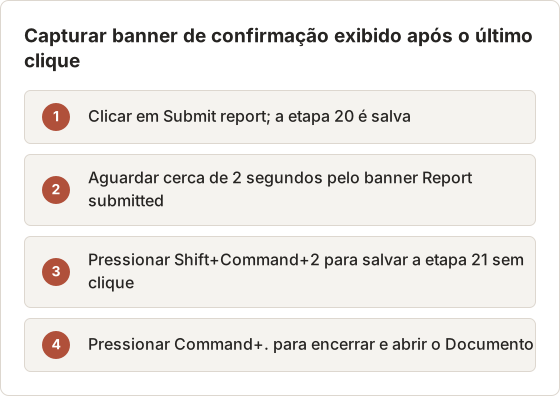
O aplicativo financeiro mostra um banner "Report submitted" cerca de 2 segundos após o último clique e depois o oculta. Nenhum clique acontece enquanto o banner está visível, então só a captura por clique o perde.
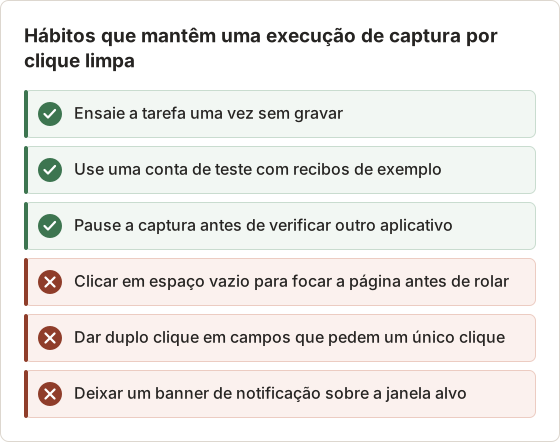
Regras para uma execução limpa de captura por clique
Escolha com esta regra
- Menos de 5 capturas de tela, cada uma escolhida deliberadamente: manual.
- 5 a 10 etapas que você vai documentar uma vez: qualquer um funciona; a captura por clique economiza tempo de montagem.
- Mais de 10 etapas, ou uma tarefa que você vai documentar de novo após atualizações: captura por clique.
- Principalmente estados de hover e etapas de teclado: manual, ou Action Capture com o atalho manual.
Aplique a regra a mais três tarefas
Redefinir a senha de um usuário em um console de administração leva 6 cliques e é documentado uma vez por ano: qualquer um dos métodos funciona. Configurar single sign-on em 4 páginas de configurações leva cerca de 30 cliques e muda a cada atualização do fornecedor: captura por clique. Mostrar a diferença entre dois estilos de gráfico exige 2 capturas deliberadas: manual.
O tamanho da tarefa importa menos do que o fato de os cliques serem as etapas. Uma tarefa de 4 cliques com 3 estados de hover ainda é mais fácil de documentar à mão.
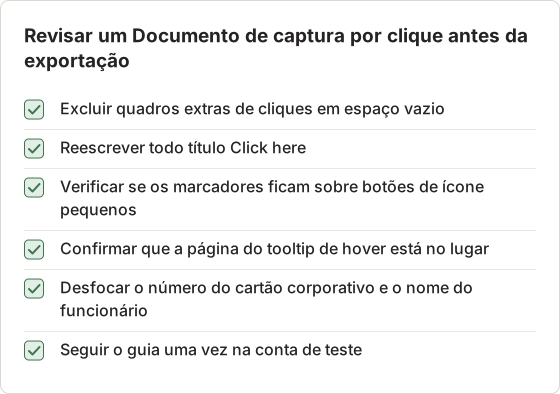
Checklist de revisão após uma execução de captura por clique
O tempo economizado durante a captura só se mantém se a revisão for rápida e completa. Faça a mesma revisão em todo Documento antes de exportar.
Perguntas frequentes
A captura por clique grava vídeo?
Não. Ela salva uma captura de tela por clique aceito, mais as capturas manuais feitas durante a execução.
Posso capturar uma etapa sem clicar?
Sim. Pressione Shift+Command+2 (o atalho padrão de captura manual) ou selecione Capture now na barra flutuante.
Posso excluir cliques fora da janela alvo?
Sim. Para os alvos Specific Window e Capture Area, Capture outside clicks define se cliques fora do alvo criam etapas.
Há limite de etapas?
A versão gratuita tem um limite de etapas para o Action Capture. O Temposhot Pro permite que a captura continue além dele.
A captura de tela mostra a tela antes ou depois do clique?
Antes. O Temposhot salva o alvo como ele estava logo antes de cada clique aceito, então a etapa mostra o controle que o leitor deve clicar.
Posso misturar capturas manuais em um Documento de captura por clique?
Sim. Use Upload images… no menu de adição do painel Pages e depois arraste as novas páginas para o lugar certo.
A captura por clique funciona com tarefas que dependem muito do teclado?
Em parte. Texto digitado e atalhos de teclado não disparam uma captura. Use o atalho de captura manual após cada etapa importante feita pelo teclado, ou documente essas etapas na descrição da página.
E se um clique abrir uma nova janela ou aba?
Com Active Window, a etapa seguinte mostra a janela que recebeu o clique. Com Specific Window, as etapas continuam mostrando a janela selecionada, e Capture outside clicks decide se cliques na nova janela ainda criam etapas. Escolha Active Window para tarefas que alternam entre aplicativos ou janelas do navegador.
Transforme seus cliques em um guia passo a passo claro
Execute uma tarefa real com o Action Capture e compare o Documento com seu último guia manual. O guia do Action Capture cobre cada configuração.
action-capturestep-by-stepdocumentationcomparison
Transforme capturas de tela repetitivas em trabalho pronto
O Temposhot faz capturas por temporizador ou a cada clique e exporta o resultado em PDF, imagens, ZIP ou MP4.
Posts relacionados
- Como criar um guia passo a passo a partir de cliques no MacCrie um guia passo a passo no Mac capturando cliques relevantes, marcando cada ação, editando os passos e exportando imagens ou um PDF.
- Como automatizar capturas de tela no Mac com ferramentas nativasAutomatize capturas de tela no Mac com screencapture, Automator ou Shortcuts, incluindo permissões, loops seguros e solução de problemas.
- Guia passo a passo ou gravação de tela: qual usar?Escolha entre um guia de capturas de tela e uma gravação de tela para tutoriais, suporte e documentação, considerando movimento, áudio, edição e as necessidades do leitor.
- Melhores alternativas ao Xnapper para Mac em 2026Compare alternativas ao Xnapper para Mac em captura repetida, captura e gravação com rolagem, fundos gratuitos, guias multiplataforma e o app nativo do sistema.