Screenshot manuali o cattura automatica dei clic
Scegli tra screenshot manuali e cattura automatica dei clic in base a durata dell'attività, controllo, passaggi mancanti, configurazione, modifica e risultato finale.
13 min di letturaProduttivitàDi Temposhot Team

Documentare un'attività software di solito significa uno screenshot per ogni passaggio. Puoi scattarli tu stesso con una scorciatoia oppure lasciare che uno strumento ne scatti uno a ogni clic. Entrambi i metodi producono lo stesso materiale grezzo, ma si differenziano per le interruzioni, i passaggi mancanti e la modifica che resta alla fine.
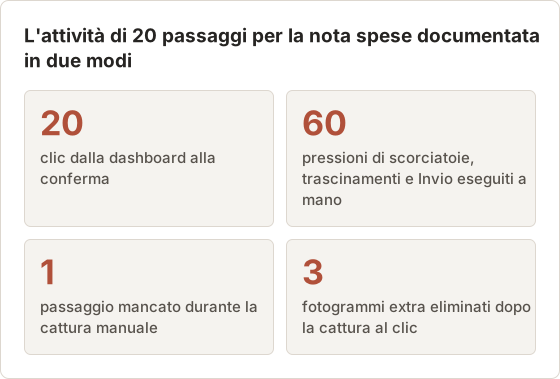
Il confronto seguente usa un'unica attività documentata in entrambi i modi: l'invio di una nota spese con due ricevute in un'app web di contabilità. L'attività comprende 20 clic dalla dashboard alla schermata di conferma. È stata documentata una volta con le scorciatoie per gli screenshot di macOS e una volta con Temposhot Action Capture, sullo stesso Mac e con lo stesso account di prova.
Screenshot manuali o cattura al clic a colpo d'occhio
| Punto | Screenshot manuali | Cattura automatica al clic |
|---|---|---|
| Cosa avvia una cattura | La tua scorciatoia | Ogni clic del mouse accettato |
| Interruzioni per passaggio | Fermarsi, premere tasti, trascinare, riprendere | Nessuna |
| Passaggi mancanti | Frequenti nelle attività lunghe | Rari; ogni clic viene catturato |
| Fotogrammi extra | Rari | Possibili; si eliminano durante la revisione |
| Titoli dei passaggi | Scritti a mano | Generati dall'elemento cliccato |
| Posizione del clic | Aggiunta a mano | Segnata automaticamente se attivato |
| Assemblaggio | Rinomina, ordine, incolla in un documento | Passaggi già in ordine in un Document |
| Ideale per | Da 1 a 5 stati scelti deliberatamente | 10 o più passaggi in un percorso |
Tempo speso in ogni fase
Le due esecuzioni differivano meno nel tempo di cattura che in tutto il resto. La cattura manuale ha allungato l'attività stessa da circa 6 a circa 14 minuti, perché ogni passaggio richiedeva una pausa. Il divario maggiore è stato nella gestione dei file e nell'assemblaggio, che la cattura al clic salta.
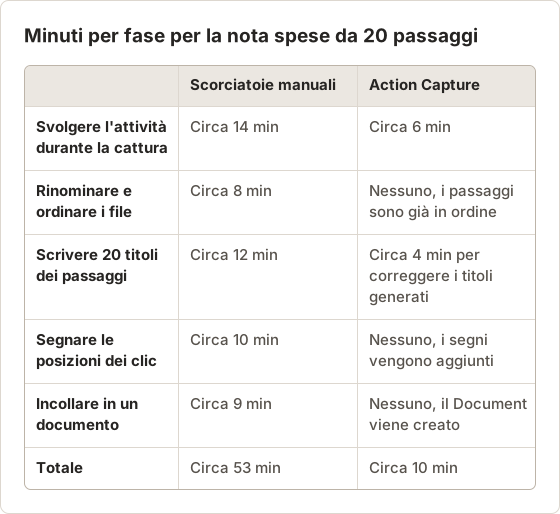
Questi tempi provengono da una sola esecuzione di un unico autore, non da un benchmark. Il rapporto cambia con l'attività. Un'attività con molta digitazione di testo e pochi clic riduce il divario; un'attività con molti clic brevi lo amplia.
Dove i due metodi sono equivalenti
Entrambi i metodi richiedono la stessa preparazione: un account di prova, dati di esempio e una schermata pulita senza notifiche private. Entrambi producono screenshot PNG degli stessi pixel. Entrambi richiedono una rilettura finale da parte di qualcuno che segue la guida con un account nuovo.
La differenza è dove va il tempo. La cattura manuale lo consuma durante e dopo l'attività per la parte meccanica; la cattura al clic lo consuma una sola volta, per le impostazioni e una breve revisione.
Usa gli screenshot manuali per pochi stati scelti deliberatamente
La cattura manuale è lo strumento giusto quando ogni screenshot è una scelta:
- Una coppia prima e dopo per una nota di rilascio.
- Un singolo messaggio di errore per un ticket di supporto.
- Una schermata delle impostazioni con tutte le opzioni visibili, catturata dopo averla sistemata.
- Menu al passaggio del mouse o suggerimenti che scompaiono quando clicchi.
Le scorciatoie di macOS coprono questo caso. Shift+Command+4 cattura un'area, e premere Space passa alla cattura di una finestra. Shift+Command+5 aggiunge un timer di 5 o 10 secondi per i menu che si chiudono quando premi un tasto.
Abitudini manuali che riducono la modifica
Tre abitudini rendono più veloce la modifica successiva della cattura manuale. Premi Space dopo Shift+Command+4 per catturare l'intera finestra, così tutti i fotogrammi hanno la stessa dimensione. Usa Shift+Command+5 e il menu Options per salvare in una cartella dedicata invece che sul Desktop.
Scrivi il titolo del passaggio in un file di testo man mano che procedi, una riga per screenshot. Scrivere 20 titoli a posteriori significa ricordarsi 20 schermate; scriverli durante la cattura richiede qualche secondo ciascuno.
Dove finiscono i file manuali
Per impostazione predefinita, macOS salva ogni cattura con scorciatoia sul Desktop, con data e ora nel nome del file. Venti passaggi producono venti file i cui nomi indicano quando sono stati scattati, non cosa mostrano. Ordinarli per nome li tiene in ordine, ma ogni nuova cattura finisce in fondo alla lista.
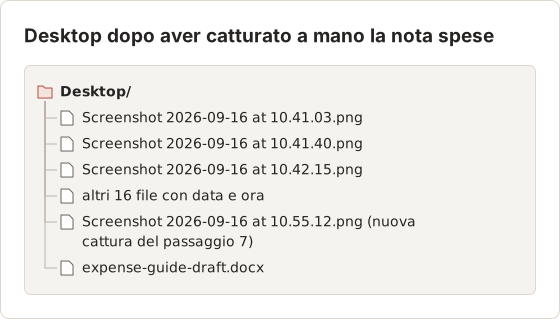
La nuova cattura del passaggio 7 è l'errore tipico. Finisce dopo il passaggio 20, e l'autore deve spostarla a mano durante l'assemblaggio.
Il ciclo manuale per un singolo passaggio
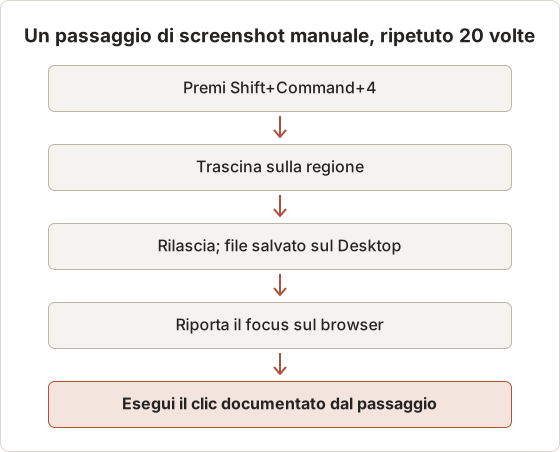
Ogni passaggio manuale ripete lo stesso ciclo. Il ciclo è breve, ma con 20 passaggi somma 60 azioni di input separate prima ancora che inizi la modifica.
Usa la cattura al clic per un percorso software più lungo
La cattura al clic è adatta alle attività in cui i clic stessi sono i passaggi: configurare un account, modificare una configurazione su più schermate o compilare una nota spese. Svolgi l'attività una volta a velocità normale, e lo strumento registra lo stato dello schermo a ogni clic.
In Action Capture di Temposhot, selezioni Start Action Capture e scegli un target: Active Window, Full Screen, Specific Window o Capture Area. Temposhot salva lo stato del target subito prima di ogni clic accettato, quindi lo screenshot mostra ciò che stavi per cliccare, non la schermata caricata dopo.
Scegli il target per questa attività
Ciascuno dei quattro target di Action Capture si adatta a una forma di attività diversa. Per la nota spese, la scelta dipendeva da cosa dovesse comparire nei 20 passaggi e da cosa dovesse restare fuori.
| Target | Adatto alla nota spese |
|---|---|
| Active Window | Segue la finestra cliccata, quindi la finestra di caricamento del Finder diventa un'immagine di passaggio a sé |
| Full Screen | Mostra la barra dei menu, il Dock e qualsiasi altra app aperta in ogni passaggio |
| Specific Window | Mantiene ogni passaggio sulla finestra del browser; scelta per questa esecuzione |
| Capture Area | Utile se conta solo il modulo della nota spese, ma i passaggi della barra laterale restano fuori dall'area |
Active Window avrebbe funzionato altrettanto e avrebbe mostrato la finestra di dialogo del Finder. L'autore ha preferito mantenere ogni pagina sul browser così la guida risulta uniforme.
Configura l'esecuzione della nota spese
La nota spese resta in una sola finestra del browser, quindi Specific Window tiene le altre app fuori da ogni passaggio. Le ricevute vengono caricate da una finestra di dialogo del Finder, che è una finestra separata. Capture outside clicks mantiene quei clic come passaggi pur catturando la finestra del browser.
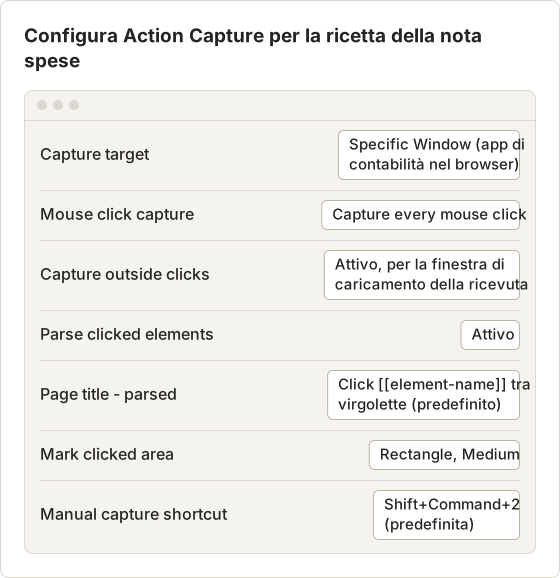
Un'esecuzione da 20 passaggi supera il limite del piano gratuito per Action Capture, pari a 5 passaggi per esecuzione. Nel piano gratuito l'esecuzione si ferma al passaggio 5 e conserva i 5 passaggi salvati; Temposhot Pro le permette di proseguire fino al passaggio 20.
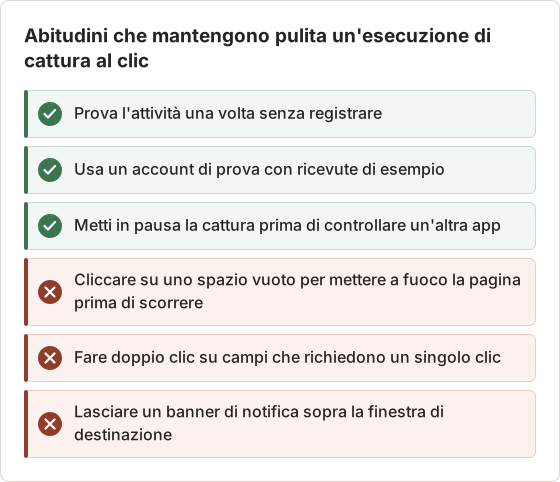
Prova una volta prima di registrare
Il primo tentativo con un modulo sconosciuto di solito contiene deviazioni: un menu aperto e poi richiuso, un campo compilato nell'ordine sbagliato. Con ogni clic catturato, ogni deviazione diventa una pagina da eliminare. Una prova su una bozza di nota ha rimosso quelle deviazioni dall'esecuzione registrata.
La prova ha anche mostrato dove compaiono il suggerimento al passaggio del mouse e il banner con ritardo. Saperlo in anticipo ha reso le due pressioni manuali della scorciatoia parte del piano, non una reazione improvvisata.
Com'è andata l'esecuzione
L'esecuzione con cattura al clic ha richiesto circa 6 minuti, come svolgere l'attività senza alcuna documentazione. La barra mobile mostrava il numero di passaggi, il che permetteva di verificare facilmente che ogni clic fosse registrato.
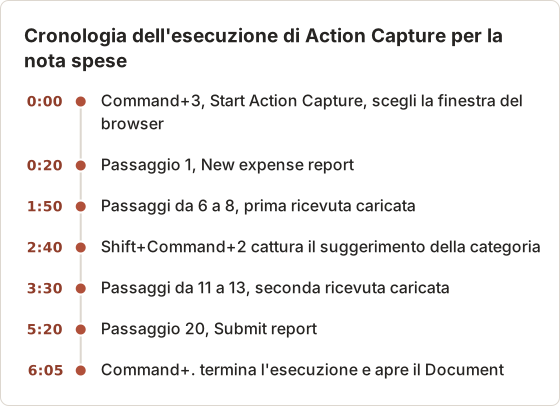
Confronta interruzioni e passaggi mancanti
Un'attività di 20 passaggi catturata a mano richiede 20 pressioni di scorciatoie, 20 selezioni di area e 20 ritorni all'attività. Ogni interruzione è un'occasione per dimenticare un passaggio, soprattutto quelli piccoli, come chiudere una finestra di dialogo o cambiare scheda. I lettori di solito si bloccano proprio su quei passaggi.
La cattura al clic elimina le interruzioni. Il compromesso sono i fotogrammi extra: un clic sbagliato o un clic su un'area vuota produce anch'esso un passaggio. Eliminare 3 passaggi extra in fase di revisione è di solito più veloce che rifare 1 passaggio mancato, il che richiede di ripetere una parte dell'attività.
Il costo del cambio di focus
Ogni passaggio manuale sposta l'attenzione dall'attività allo strumento di cattura e viceversa. Nella nota spese, l'autore doveva ricordare quale ricevuta fosse la successiva, quale categoria le serviva e quali screenshot erano già stati scattati. Il passaggio mancato è avvenuto subito dopo il primo caricamento, il momento con più stato da tenere sotto controllo.
La cattura al clic lascia solo l'attività da seguire. L'attenzione dell'autore resta sul modulo, e il conteggio dei passaggi nella barra mobile conferma ogni clic senza dover controllare i file.
Il passaggio mancato nell'esempio
Nell'esecuzione manuale, l'autore ha dimenticato di catturare il passaggio 9: la selezione di Meals nel menu delle categorie dopo il caricamento della prima ricevuta. La guida sembrava completa finché un revisore non l'ha seguita e ha ottenuto un errore di convalida all'invio. Rifare il passaggio 9 ha richiesto di aprire una nuova bozza di nota, caricare di nuovo una ricevuta e catturare una schermata.
L'esecuzione con cattura al clic ha prodotto 23 fotogrammi per 20 passaggi. Due erano clic su spazio vuoto della pagina durante lo scorrimento, e uno era un doppio clic sul campo dell'importo. Tutti e tre sono stati eliminati dal pannello Pages in meno di un minuto.
Perché la cattura al clic raramente perde passaggi
Uno strumento di cattura al clic non può dimenticare un clic, perché il clic è il trigger. I passaggi che può perdere sono quelli senza clic: scorciatoie da tastiera, valori digitati e stati al passaggio del mouse. Temposhot ignora inoltre i clic che seguono altri clic troppo ravvicinati, così una sola interazione non produce passaggi duplicati.
Per i passaggi eseguiti solo da tastiera, la scorciatoia di cattura manuale aggiunge un passaggio senza clic. Nell'esempio, il suggerimento sul campo della categoria compariva solo al passaggio del mouse, quindi è stato catturato con Shift+Command+2.
Confronta controllo della cattura e lavoro di modifica
La cattura manuale offre pieno controllo su inquadratura e tempi di ogni scatto. La modifica viene dopo: ritaglio, rinomina dei file, ordinamento, aggiunta di frecce e digitazione del testo dei passaggi.
La cattura al clic sposta queste scelte in impostazioni definite una volta:
- Modalità di cattura dei clic del mouse: ogni clic, solo con un tasto modificatore, saltando i clic con un tasto modificatore oppure mai.
- Modelli di titolo: i clic analizzati ricevono un titolo come
Click "[[element-name]]", con il nome dell'elemento inserito. I clic non analizzati ricevonoClick here. - Annotazioni visive: mostra il cursore nelle catture al clic e segna l'area cliccata con un cerchio o un rettangolo.
Nell'editor dei Document, poi, regoli invece di costruire. I livelli di inquadratura come Balanced o Close ritagliano attorno all'azione, e Blur, Click Marker e Step Numbers (Pro) gestiscono le modifiche più comuni.
Titoli generati dall'esempio
Dei 20 titoli generati, 15 indicavano correttamente il controllo, come Click "New expense report". Quattro sono risultati Click here, perché i controlli cliccati non esponevano un nome leggibile tramite l'accessibilità di macOS. Uno indicava un pulsante icona con la sua etichetta interna anziché con il suggerimento visibile.
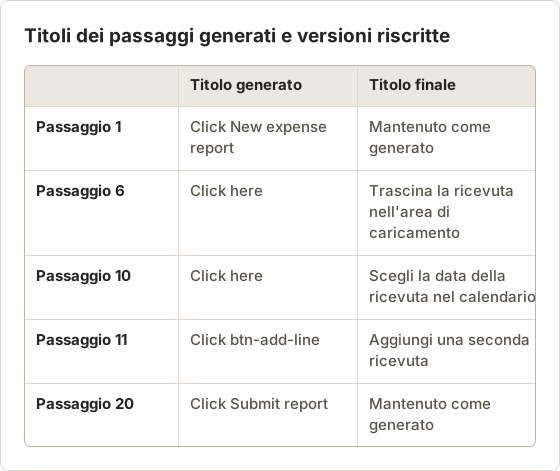
Correggere 5 titoli ha richiesto circa 4 minuti. Scrivere tutti i 20 titoli nell'esecuzione manuale ha richiesto circa 12 minuti.
Scorciatoie dell'editor per la fase di pulizia
Gran parte della pulizia consiste in pochi tasti nell'editor dei Document. I segni dei clic provengono dall'esecuzione, quindi la fase manuale aggiunge solo testo e, di tanto in tanto, una freccia.
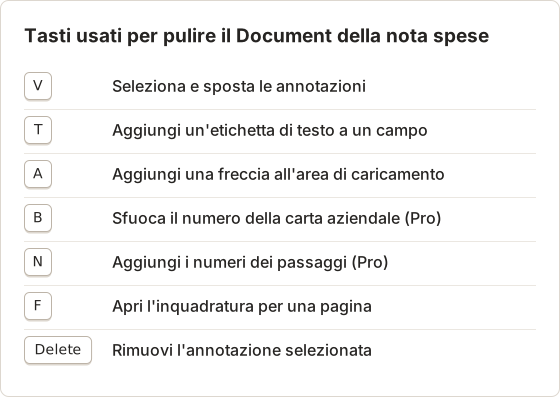
Scegli una modalità di clic per attività esplorative
Capture every mouse click è adatto a un'attività già provata. Quando il percorso è nuovo e prevedi di esplorare prima i menu, Capture only while a key is held salva solo i clic eseguiti mentre il tasto scelto è premuto. Ogni altro clic viene ignorato, quindi l'esplorazione non aggiunge fotogrammi.
Skip clicks while a key is held è l'opposto. La maggior parte dei clic viene mantenuta, e tenere premuto il tasto segna un clic come deviazione. Don't capture mouse clicks trasforma l'esecuzione in una cattura solo con scorciatoie, cioè nel metodo manuale all'interno di un Document.
Valuta il risultato finale
Gli screenshot manuali finiscono come file sciolti. Trasformarli in una guida significa incollare ciascuno in un documento e scrivere ogni didascalia.
Action Capture finisce come Document: passaggi ordinati, ciascuno con uno screenshot, un titolo e spazio per una descrizione. Puoi esportarlo come PDF, come pagine PNG, JPG o WebP, oppure come pacchetto ZIP. Per gli screenshot già esistenti, la guida da screenshot esistenti mostra come importarli in un Document.
Stesso risultato con entrambi i metodi
Anche gli screenshot manuali possono finire in un Document. Creane uno con Images… sotto Create Document from, seleziona i 20 file nel Finder, e le pagine compaiono in quell'ordine. Il risultato ha titoli da scrivere e nessun punto di clic, quindi Focus on action non è disponibile su quelle pagine.
Il Document della nota spese creato con la cattura al clic è stato esportato come PDF di 20 pagine con le impostazioni predefinite: A4, Landscape, copertina, numeri dei passaggi e numeri di pagina. Modificare queste impostazioni nella finestra Export PDF richiede Temposhot Pro.
Inquadra le 20 pagine in modo coerente
Una finestra del browser a schermo intero rende difficili da leggere i campi piccoli in un PDF. Attivando Framing nel Page Inspector, ogni pagina si concentra sul punto di clic a uno dei cinque livelli, da Wide a Tight. Nella nota spese è stato usato Balanced su tutte le 20 pagine, con Close sui due passaggi del selettore della data.
Le pagine aggiunte con la scorciatoia manuale non hanno un punto di clic. Mantengono la finestra intera, a meno che non venga impostata un'inquadratura Custom con F.
Usa un metodo ibrido quando il flusso ha eccezioni
La maggior parte delle attività reali ha alcuni stati che un clic non rivela: un menu al passaggio del mouse, un passaggio solo da tastiera o una conferma che compare dopo un ritardo. Action Capture gestisce questi casi senza uscire dall'esecuzione.
- Premi la scorciatoia di cattura manuale, Shift+Command+2 per impostazione predefinita, oppure seleziona Capture now nella barra mobile.
- Usa Pause capture prima dei clic che non vuoi registrare, come controllare un messaggio, poi Resume capture.
- Imposta la cattura al clic su only with a modifier quando la maggior parte dei clic è esplorativa e solo pochi sono passaggi reali.
Un'esecuzione ibrida per una conferma con ritardo
L'app di contabilità mostra un banner «Report submitted» circa 2 secondi dopo l'ultimo clic, poi lo nasconde. Nessun clic avviene mentre il banner è visibile, quindi la sola cattura al clic lo perde.
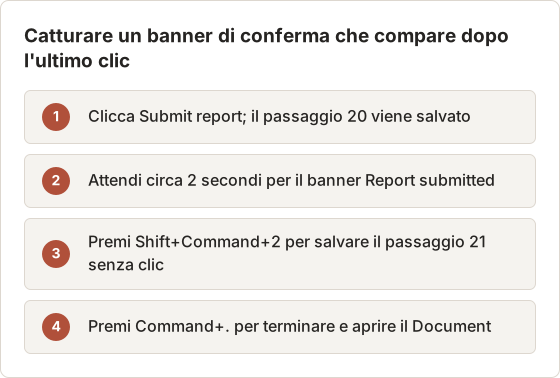
Regole per un'esecuzione di cattura al clic pulita
Scegli con questa regola
- Meno di 5 screenshot, ognuno scelto deliberatamente: manuale.
- Da 5 a 10 passaggi che documenterai una sola volta: entrambi funzionano; la cattura al clic fa risparmiare tempo di assemblaggio.
- Più di 10 passaggi, o un'attività che documenterai di nuovo dopo gli aggiornamenti: cattura al clic.
- Per lo più stati al passaggio del mouse e passaggi da tastiera: manuale, oppure Action Capture con la scorciatoia manuale.
Applica la regola ad altre tre attività
Reimpostare la password di un utente in una console di amministrazione richiede 6 clic ed è documentato una volta all'anno: funziona uno dei due metodi. Configurare il single sign-on su 4 pagine di impostazioni richiede circa 30 clic e cambia a ogni aggiornamento del fornitore: cattura al clic. Mostrare la differenza tra due stili di grafico richiede 2 screenshot deliberati: manuale.
Conta meno la durata dell'attività che il fatto che i clic siano i passaggi. Un'attività di 4 clic con 3 stati al passaggio del mouse è ancora più facile da documentare a mano.
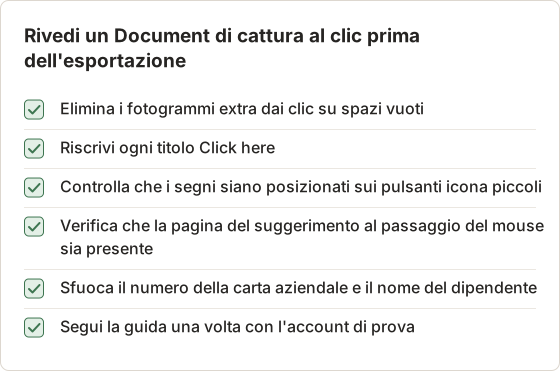
Checklist di revisione dopo un'esecuzione di cattura al clic
Il tempo risparmiato durante la cattura si mantiene solo se la revisione è rapida e completa. Esegui la stessa revisione su ogni Document prima dell'esportazione.
Domande frequenti
La cattura al clic registra video?
No. Salva uno screenshot per ogni clic accettato, più le catture manuali eseguite durante l'esecuzione.
Posso catturare un passaggio senza fare clic?
Sì. Premi Shift+Command+2 (la scorciatoia predefinita per la cattura manuale) oppure seleziona Capture now nella barra mobile.
Posso escludere i clic fuori dalla finestra di destinazione?
Sì. Per i target Specific Window e Capture Area, Capture outside clicks controlla se i clic fuori dal target creano passaggi.
C'è un limite al numero di passaggi?
La versione gratuita ha un limite di passaggi per Action Capture. Temposhot Pro continua la cattura oltre tale limite.
Lo screenshot mostra la schermata prima o dopo il clic?
Prima. Temposhot salva il target com'era subito prima di ogni clic accettato, così il passaggio mostra il controllo che il lettore deve cliccare.
Posso inserire screenshot manuali in un Document di cattura al clic?
Sì. Usa Upload images… nel menu di aggiunta del pannello Pages, poi trascina le nuove pagine nella posizione giusta.
La cattura al clic funziona con attività che usano molto la tastiera?
In parte. Il testo digitato e le scorciatoie da tastiera non attivano una cattura. Usa la scorciatoia di cattura manuale dopo ogni passaggio da tastiera importante, oppure documenta quei passaggi nella descrizione della pagina.
Cosa succede se un clic apre una nuova finestra o scheda?
Con Active Window, il passaggio successivo mostra la finestra che ha ricevuto il clic. Con Specific Window, i passaggi continuano a mostrare la finestra selezionata, e Capture outside clicks decide se i clic nella nuova finestra creano comunque passaggi. Scegli Active Window per attività che passano tra app o finestre del browser.
Trasforma i clic in una guida passo passo chiara
Esegui un'attività reale con Action Capture e confronta il Document con la tua ultima guida manuale. La guida ad Action Capture descrive ogni impostazione.
action-capturestep-by-stepdocumentationcomparison
Trasforma gli screenshot ripetibili in lavoro completato
Temposhot scatta screenshot a intervalli regolari o a ogni clic ed esporta il risultato come PDF, immagini, ZIP o MP4.
Post correlati
- Come creare una guida passo passo dai clic su MacCrea una guida passo passo su Mac acquisendo i clic significativi, annotando ogni azione, modificando i passaggi ed esportando immagini o un PDF.
- Come automatizzare gli screenshot su Mac con gli strumenti integratiAutomatizza gli screenshot su Mac con screencapture, Automator o Shortcuts, con permessi, loop sicuri e risoluzione dei problemi.
- Guida passo passo o registrazione dello schermo: quale scegliere?Scegli tra una guida con screenshot e una registrazione dello schermo per tutorial, supporto e documentazione in base a movimento, audio, modifica e necessità del lettore.
- Migliori alternative a Xnapper per Mac nel 2026Confronta le alternative a Xnapper per Mac: acquisizione ripetuta, acquisizione e registrazione a scorrimento, sfondi gratuiti, guide multipiattaforma e l'app integrata.