Come creare guide per il supporto clienti con gli screenshot
Trasforma un ticket di supporto risolto in una guida con screenshot riutilizzabile, con ambito definito, passaggi verificati, controlli sulla privacy e passaggio di consegne al supporto.
13 min di letturaFlussi di lavoroDi Temposhot Team
Gli articoli di supporto migliori nascono dai ticket. Quando la stessa domanda arriva tre volte in una settimana, una guida con screenshot risponde alla quarta più in fretta di una risposta scritta e dà a ogni agente la stessa risposta da inviare.
Questo articolo mostra come trasformare un ticket risolto in una guida, produrre gli screenshot su Mac con Temposhot e consegnare il risultato al team di supporto.
Scegli un problema del cliente già risolto
Scegli un ticket già risolto e di cui ti fidi della soluzione. Scrivere una guida quando la causa non è ancora chiara diffonde un'ipotesi a ogni cliente che la legge.
I candidati validi hanno tre caratteristiche comuni:
- La soluzione è la stessa per la maggior parte dei clienti che lo chiedono.
- La soluzione ha più di due passaggi oppure richiede un controllo difficile da trovare.
- Gli agenti la spiegano oggi a parole, ognuno in modo diverso.
Usa le parole del cliente come titolo della guida. "Cambiare l'email del mio account" corrisponde a ciò che le persone digitano nella ricerca. "Gestione dell'email dell'account" no.
Assegna un punteggio ai ticket candidati
Conta i ticket per ogni candidato negli ultimi 30 giorni e conta i passaggi della soluzione. Volume e lunghezza insieme determinano l'ordine. Un problema che arriva 11 volte al mese con una soluzione di 4 passaggi fa risparmiare più risposte di un problema raro con una soluzione di 12 passaggi.
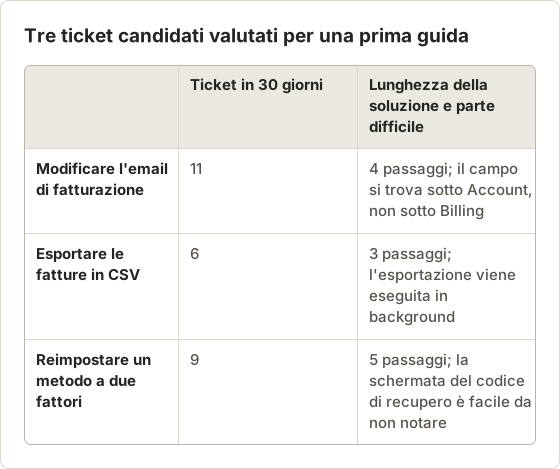
La modifica dell'email di fatturazione vince per volume e ha passaggi chiari. Anche la reimpostazione a due fattori ricorre spesso, ma dipende dai controlli di identità definiti dalla policy di supporto. Scrivi quella guida insieme al responsabile della policy, così la guida porta il cliente attraverso la policy e non la salta.
Conferma la soluzione con il responsabile della funzione
La soluzione di un ticket può essere un workaround. Prima di registrare, chiedi al responsabile della funzione di confermare che i passaggi siano il percorso supportato. Scrivi nel campo owner della guida il nome di chi ha confermato e la data. Se un workaround si rompe dopo un rilascio, c'è una persona precisa a cui segnalarlo. Se il responsabile non può confermare i passaggi, lascia il ticket aperto per il lead del supporto e non pubblicare la guida.
Definisci quando si applica la guida
Una guida che funziona per un piano e fallisce per un altro genera nuovi ticket. Dichiara l'ambito in cima, in una o due righe:
- Piano o tipo di account in cui i passaggi sono validi.
- Piattaforma: web, app desktop, app mobile.
- Ruolo richiesto, per esempio titolare dell'account o amministratore.
- Cosa il cliente deve avere pronto, per esempio un numero d'ordine.
Se i passaggi cambiano per piattaforma, scrivi due guide invece di una con diramazioni in ogni pagina.
Scrivi guide separate per web e mobile
Il campo dell'email di fatturazione si trova sotto Account nell'app web e sotto Profile nell'app mobile. Una guida unica con entrambi i percorsi obbliga il lettore a scorrere diramazioni in ogni pagina. Scrivi due guide con la stessa base di titolo, per esempio "Cambia l'email di fatturazione (web)" e "Cambia l'email di fatturazione (mobile)".
Imposta il blocco di ambito di ciascuna guida in modo che indichi la piattaforma. L'agente può inviare la guida giusta già nella prima risposta, e il cliente non imbocca il percorso sbagliato.
Scrivi l'ambito come tabella
Un ambito scritto in una frase è facile da saltare. Una tabella breve in cima alla guida rende visibile ogni condizione. L'esempio sotto copre la guida sull'email di fatturazione. L'ultima riga esclude l'uso sbagliato più comune della guida.
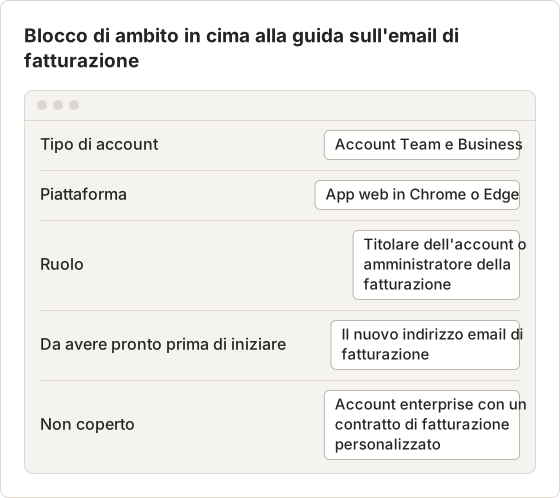
Ogni riga risponde a una domanda che l'agente farebbe altrimenti nella prima risposta. La riga "Non coperto" è la più importante. I clienti che la leggono si fermano prima del primo passaggio, e l'agente riceve un ticket con il tipo di account corretto già indicato.
Ricrea la soluzione con dati di prova
Gli screenshot da un account dello staff mostrano menu che i clienti non hanno. Gli screenshot da un account cliente reale mostrano i suoi dati. Usa un account di prova dello stesso piano, con nomi segnaposto come "Sample Customer" e un dominio email di esempio.
Avvia Action Capture
Premi Command+3, seleziona Start Action Capture e scegli Specific Window per il browser o l'app.
Inizia dove inizia il cliente
Parti dalla schermata che il cliente vede dopo l'accesso, non da un link diretto noto solo allo staff.
Esegui la soluzione
Clicca su ogni passaggio. Ogni clic accettato salva la finestra subito prima del clic.
Termina la registrazione
Seleziona Finish capture nella barra flottante. Il Document si apre nell'editor con una pagina per ogni passaggio.
Con Parse clicked elements attivo in Configure, i titoli delle pagine iniziano come Click "[[element-name]]" con l'etichetta del controllo già inserita. La guida ad Action Capture elenca le impostazioni.
Usa il ticket come script di test
Il thread del ticket è lo script di test. Copia la sequenza di azioni descritta dal cliente, inclusi i tentativi che non hanno funzionato. Un tentativo fallito che compare nel ticket di solito indica il passaggio che richiede un avviso. Aggiungi l'avviso alla pagina prima di quel passaggio, non dopo, così il lettore lo vede prima del clic.
Prepara l'account di prova
La soluzione deve funzionare nello stato dell'account descritto nel ticket. Una modifica che dipende da una fattura in sospeso fallisce su un account nuovo, quindi prepara lo stato prima di registrare. La checklist sotto copre le lacune più comuni.
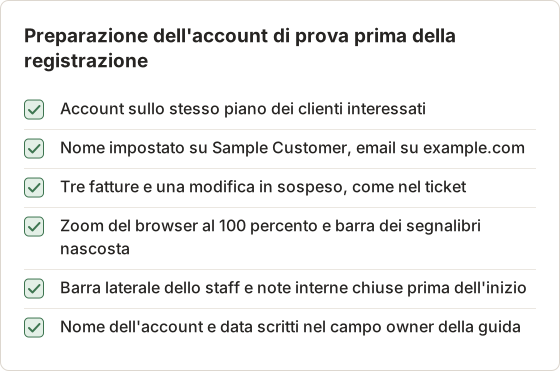
Controlla il livello di zoom prima della prima registrazione. Una guida registrata al 110 percento e letta al 100 percento ha i controlli in posizioni diverse, e il lettore non riesce a far corrispondere lo screenshot alla schermata.
Registra il percorso dell'errore
Alcuni ticket iniziano con un errore. Registra l'errore una sola volta sull'account di prova, nel momento in cui il cliente lo vede. Inserisci il testo esatto dell'errore nella descrizione di quella pagina e metti la soluzione nella pagina successiva. Un lettore che vede lo stesso errore può confermare di essere nella guida giusta prima di iniziare.
Mantieni la pagina dell'errore nella guida anche quando la soluzione è breve. Gli agenti cercano il testo dell'errore, e una pagina che contiene quel testo nella descrizione si trova più facilmente di una pagina con solo lo screenshot.
Registra le scorciatoie che contano
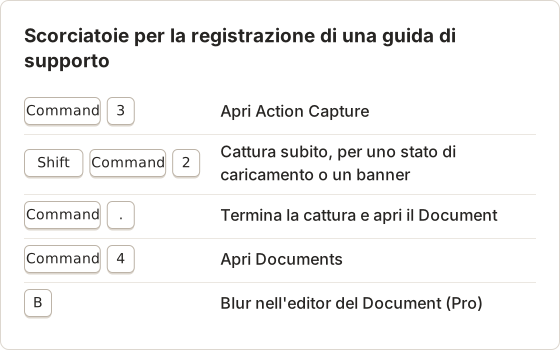
La registrazione stessa usa pochi tasti. Le scorciatoie sotto coprono registrazione e modifica.
Decisioni di cattura e checkpoint
La maggior parte delle soluzioni di supporto include un momento in cui il cliente deve scegliere: quale opzione in una tendina, quale scheda nelle impostazioni. Dai a quel momento una pagina propria e indica la scelta nella descrizione.
Alcune schermate compaiono senza un clic, per esempio uno stato di caricamento o un banner di conferma. Premi Shift+Command+2 (la scorciatoia di cattura manuale) oppure seleziona Capture now per salvarle. Una guida senza questi checkpoint lascia il cliente incerto sul fatto che l'ultimo clic abbia funzionato.
Indica la scelta nella pagina
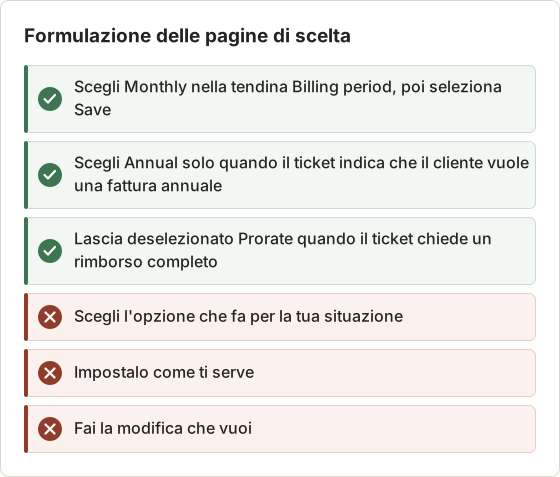
Una pagina di scelta deve riportare il nome dell'opzione come appare sullo schermo, più la condizione che la rende l'opzione giusta. La tabella sotto elenca i problemi di formulazione più comuni. Le regole nella colonna di sinistra valgono per ogni pagina di scelta.
Registra lo stato di attesa
I clienti si fermano davanti a uno spinner o a un'etichetta "Processing" e poi cliccano di nuovo. Registra lo stato di attesa come pagina a sé, con una descrizione che indica quanto dura l'attesa e cosa non fare. Per esempio: "Processing di solito si completa in meno di un minuto. Non selezionare di nuovo Save mentre compare questa etichetta."
Usa la stessa regola per qualsiasi passaggio che invia un'email o modifica un valore in background. Indica il ritardo previsto nella descrizione della pagina, così il cliente sa quando smettere di aspettare.
Gestisci le tendine lunghe
Una tendina con più di una decina di opzioni non entra in un solo screenshot a una dimensione leggibile. Cattura la lista aperta con l'opzione di destinazione visibile, poi aggiungi una pagina che mostra il campo dopo la scelta. Inserisci il nome dell'opzione nel titolo della prima pagina e il risultato nel titolo della seconda.
Non contare sul fatto che il lettore scorra la lista. Se l'opzione si trova sotto l'area visibile, usa un ritaglio Framing che mantenga l'opzione e indicala nella descrizione, per esempio "Scorri fino ad Annual, la quarta opzione dal basso".
Scrivi ogni passaggio attorno alla prossima azione del cliente
Riscrivi ogni titolo generato in modo che indichi al cliente cosa fare, iniziando con un verbo.
| Titolo generato | Titolo riscritto |
|---|---|
Click "Settings" | Apri Settings |
Click "Email" | Seleziona il campo Email |
Click here | Scegli il tuo nuovo piano |
Usa Framing (F) con Focus on action per ingrandire il controllo. Balanced o Close di solito mantengono abbastanza contesto per un lettore su un laptop. Elimina dal pannello Pages le pagine create da clic accidentali.
Indica il risultato, non l'etichetta
I titoli generati copiano l'etichetta del controllo. Un'etichetta come "OK" o "Submit" non dice nulla sul risultato. Riscrivi il titolo in modo che indichi cosa fa il clic: "Seleziona Save per applicare la nuova email". Il cliente sa così cosa cambia prima di cliccare.
Verifica ogni titolo rispetto alla schermata successiva. Se il titolo indica un risultato che la pagina successiva non mostra, al passaggio manca un checkpoint.
Un'azione per passaggio
Un passaggio che dice "Apri Account, seleziona Email e digita l'indirizzo" nasconde due decisioni. Un lettore che sbaglia la seconda azione non ha una pagina a cui fare riferimento. Dividi il passaggio in tre: apri Account, seleziona Email, digita l'indirizzo. Ogni passaggio avrà così uno screenshot e un titolo che corrisponde.
Vale un'eccezione. Due azioni che la schermata tratta come un'unica unità, come digitare un indirizzo e premere Return, possono stare nello stesso passaggio quando il risultato è una sola pagina. Indica entrambe le azioni nel titolo, per esempio "Digita l'indirizzo e premi Return".
Aggiungi un controllo di successo chiaro
Chiudi la guida con ciò che il cliente vede quando tutto ha funzionato: un banner, un valore aggiornato, un'email di conferma. Cattura quella schermata e intitolala come risultato, per esempio "Il tuo nuovo indirizzo email compare sotto Account".
Senza un controllo di successo, i clienti spesso ripetono i passaggi o aprono un ticket per confermare.
L'ordine delle pagine di una guida completa
Il flusso sotto mostra l'ordine delle pagine della guida sull'email di fatturazione. Ogni riquadro è una pagina del Document, e le frecce indicano l'ordine che il lettore segue.
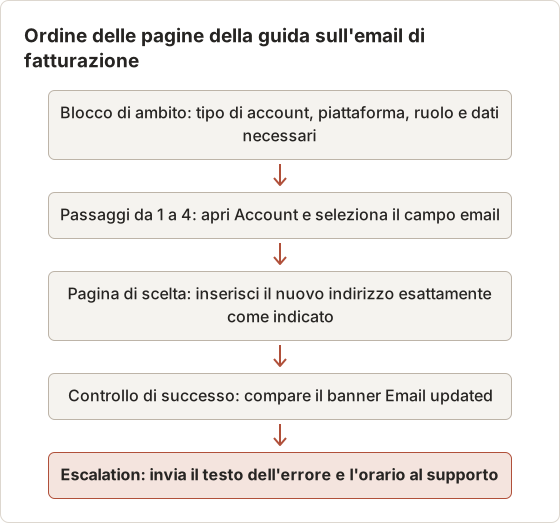
Il controllo di successo è l'ultima pagina prima della pagina di escalation. Un cliente che vede il banner si ferma lì. Un cliente che non lo vede raggiunge la pagina di escalation con la schermata a cui si era fermato.
Aggiungi condizioni di escalation e prove
Indica quando la guida smette di essere utile e il cliente deve contattare il supporto. Descrivi condizioni osservabili: un messaggio di errore, un pulsante mancante, un addebito che non è cambiato.
Indica al cliente cosa inviare, così l'agente non deve chiederlo: il testo dell'errore, l'orario, uno screenshot della schermata in cui si è fermato. Chiedigli di rimuovere password e numeri di carta prima dell'invio.
Scrivi il blocco di escalation
L'agente che riceve un'escalation ha bisogno di cinque dati senza doverli chiedere: l'identificativo dell'account, il piano, la piattaforma, il testo esatto dell'errore e l'orario con il fuso orario. Inserisci questi dati in un blocco fisso alla fine della guida. Il cliente copia il blocco nel messaggio, e la prima risposta dell'agente può affrontare subito il problema.
Misura l'effetto della guida
Conta i ticket per lo stesso problema nelle due settimane successive alla pubblicazione della guida. L'esempio sotto proviene da una guida sull'email di fatturazione che ha sostituito una risposta scritta a mano.
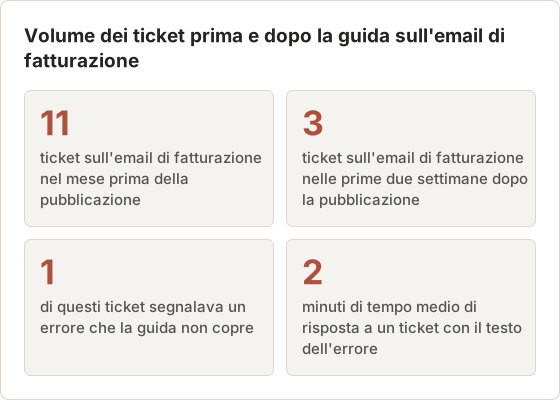
Il ticket con errore rimasto è andato alla pagina di escalation, che ha reso breve la risposta. Senza il testo dell'errore, l'agente lo avrebbe chiesto, aggiungendo una risposta al thread. Conta le escalation separatamente, perché indicano lacune nella guida e non nel prodotto. Esamina ogni escalation entro una settimana dal ticket. Una risposta che la guida avrebbe potuto dare è una pagina da riscrivere, e una risposta che la guida non può dare è una nuova riga di ambito.
Oscura i dati prima della pubblicazione
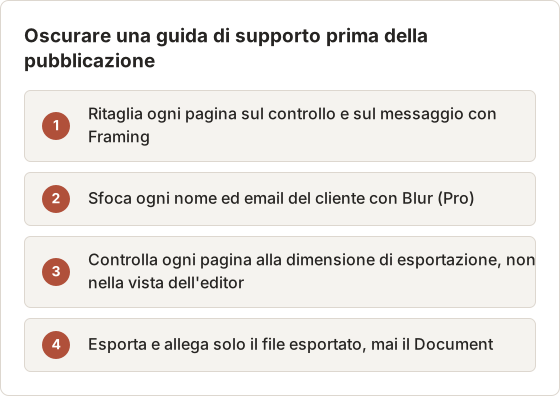
L'oscuramento è l'ultima modifica prima che la guida arrivi al centro assistenza. Segui l'ordine sotto, così il controllo avviene sulla dimensione esportata di ogni pagina e non sulla vista dell'editor.
Testa la guida con un lettore nuovo
Consegna la guida esportata a una persona che non l'ha scritta, idealmente un agente nuovo, e chiedi di completare la soluzione su un account di prova senza aiuto. Ogni domanda che fa indica una pagina da riscrivere.
Poi pubblica. Temposhot non ha pagine ospitate né embed, quindi esporta in base alla destinazione: pagine PNG o WebP per un articolo del centro assistenza, Export PDF per un allegato email. La guida all'esportazione di Documents elenca i formati. Per scegliere tra i due, vedi Guida PDF e knowledge base online.
Cronometra il test del lettore
Registra il test del lettore nello stesso modo di una sessione con il cliente. Annota l'orario a ogni tappa, perché una lunga pausa su una pagina indica un titolo o una scelta da migliorare.
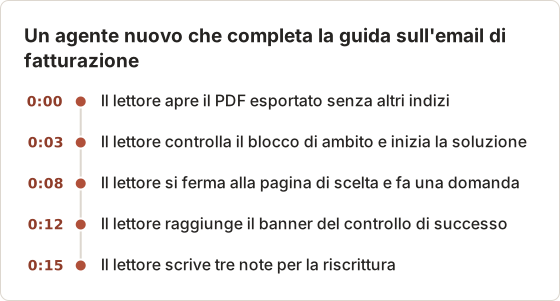
Riscrivi per prima la pagina di scelta. Nell'esempio, la domanda era se la nuova email sostituisce subito quella vecchia. La risposta è entrata nella descrizione della pagina di scelta, e il lettore successivo non si è fermato lì.
Imposta le condizioni del lettore
Dai al lettore lo stesso zoom del browser, la stessa dimensione della finestra e lo stesso stato dell'account che la guida presuppone. Un lettore con una finestra più piccola vede un layout diverso e non riesce a far corrispondere il primo screenshot, quindi il test fallisce per un motivo che la guida può correggere. Scrivi la dimensione della finestra nel blocco di ambito quando il layout dipende da essa.
Organizza le guide per il centro assistenza
Salva ogni guida in una cartella con il nome delle parole del cliente, così il nome della cartella corrisponde a ciò che il lettore digita nella ricerca. Conserva le pagine PNG insieme al PDF da cui provengono, così la coppia si sostituisce facilmente.
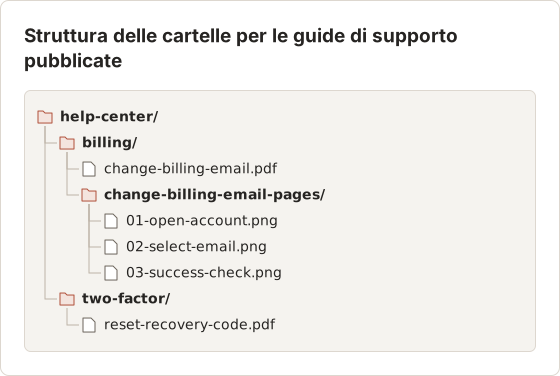
Usa numeri di passaggio nei nomi dei file PNG, così le pagine si ordinano nell'ordine di lettura quando la cartella si apre nel Finder.
Domande frequenti
Quanti passaggi deve avere una guida di supporto?
Quanti ne richiede la soluzione, con un'azione per passaggio. Se una guida supera circa dieci passaggi, verifica se copre due problemi.
Le guide di supporto devono usare screenshot reali dei clienti?
No. Ricrea la soluzione con un account di prova. Gli screenshot reali dei clienti contengono dati personali e possono mostrare impostazioni specifiche di quel cliente.
Come mantengo aggiornate le guide di supporto?
Assegna a ogni guida un owner e una data dell'ultima verifica, e ricontrollala quando un rilascio interviene su quelle schermate. Vedi come mantenere aggiornata la documentazione con screenshot.
La guida sostituisce la risposta al ticket?
No. La guida sostituisce la parte ripetitiva della risposta. L'agente conferma comunque lo stato dell'account e aggiunge i dettagli che la guida non copre, come una decisione sul rimborso.
Come so che una guida corrisponde ancora al prodotto?
Controlla la guida quando un rilascio interviene sulle sue schermate, e ripeti il test del lettore dopo ogni modifica a una pagina di scelta. Un cambiamento dell'etichetta di un pulsante o della posizione di un menu conta come modifica della guida.
Chi è responsabile della guida dopo la pubblicazione?
La persona indicata nel campo owner della guida. Quella persona risponde ai feedback dei lettori, riscrive le pagine che hanno causato escalation e ritira la guida quando la funzione cambia. Una cartella condivisa del centro assistenza non assegna da sola un responsabile.
Dove devono inviare feedback i lettori?
Indica il canale di supporto nell'ultima riga della guida. Gli screenshot non possono ricevere una risposta, quindi un lettore con una domanda ha bisogno di un canale che arrivi a una persona.
Quando va ritirata una guida?
Ritira una guida quando la funzione che descrive cambia, o quando il numero di ticket resta a zero per tre mesi mentre la funzione esiste ancora. Rimuovi la guida dal centro assistenza e conserva i file esportati in una cartella di archivio con la data. Una guida ritirata ma ancora cercabile porta i lettori a passaggi che non esistono più.
Trasforma i tuoi clic in una guida passo passo chiara
Action Capture registra la soluzione una volta sola e ti dà una guida ordinata da modificare ed esportare. Scarica Temposhot e trasforma il ticket più ricorrente in una guida.
customer-supporthelp-centerscreenshotsdocumentation
Termini utilizzati in questa pagina: visual documentation
Trasforma gli screenshot ripetibili in lavoro completato
Temposhot scatta screenshot a intervalli regolari o a ogni clic ed esporta il risultato come PDF, immagini, ZIP o MP4.
Post correlati
- Come creare una guida passo passo dai clic su MacCrea una guida passo passo su Mac acquisendo i clic significativi, annotando ogni azione, modificando i passaggi ed esportando immagini o un PDF.
- Come documentare un bug con screenshot passo dopo passo su MacDocumenta su Mac un bug software riproducibile con passaggi chiari, screenshot, dettagli dell'ambiente, risultati attesi e prove utili.
- Come scrivere istruzioni chiare passo passo per il softwareScrivi istruzioni software con un'azione per passaggio, etichette esatte dell'interfaccia, checkpoint visibili, screenshot utili e percorsi di errore sintetici.
- Migliori alternative a Xnapper per Mac nel 2026Confronta le alternative a Xnapper per Mac: acquisizione ripetuta, acquisizione e registrazione a scorrimento, sfondi gratuiti, guide multipiattaforma e l'app integrata.