Automatizzare gli screenshot con l'app Shortcuts su Mac
Usa Shortcuts su Mac per fare screenshot a intervalli di tempo, avviare il comando a un orario preciso o all'apertura di un'app, e risolvere i problemi di permessi per script o registrazione dello schermo.
13 min di letturaProduttivitàDi Temposhot Team
L'app Shortcuts su Mac può fare uno screenshot, attendere e ripetere l'operazione, usando azioni che trascini nel punto giusto. Un comando può anche essere avviato dalla barra dei menu, da una scorciatoia da tastiera, dal Terminale o, nelle versioni recenti di macOS, da un'automazione personale. Questo articolo crea un comando che ripete gli screenshot, lo avvia in tre modi diversi e risolve i problemi di permessi che lo bloccano.
Consentire gli script e la cattura dello schermo
Due permessi determinano se il comando funziona.
Cattura dello schermo. La prima volta che un comando esegue uno screenshot, macOS chiede il permesso di registrare lo schermo. Consentilo. Se lo hai negato in precedenza, apri System Settings, poi Privacy and Security, e attiva Shortcuts nell'elenco della registrazione dello schermo. L'etichetta esatta cambia tra le versioni di macOS.
Azioni script. Shortcuts blocca "Run Shell Script" e "Run AppleScript" finché non le consenti. Apri l'app Shortcuts, scegli Settings, poi Advanced, e attiva Allow Running Scripts. Questa impostazione serve solo per il passaggio facoltativo di cambio pagina descritto più avanti.
Creare e testare un comando di screenshot ripetuti
Crea il comando
Apri Shortcuts, seleziona il pulsante con il segno più e assegna al comando il nome "Repeat Screenshots".
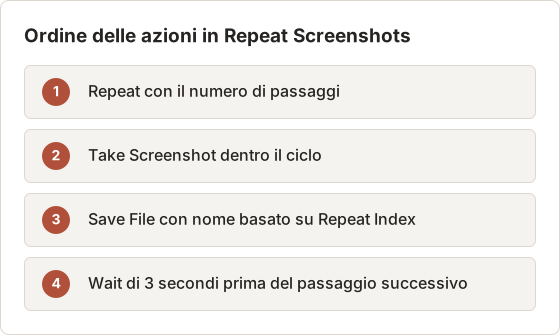
Aggiungi Repeat
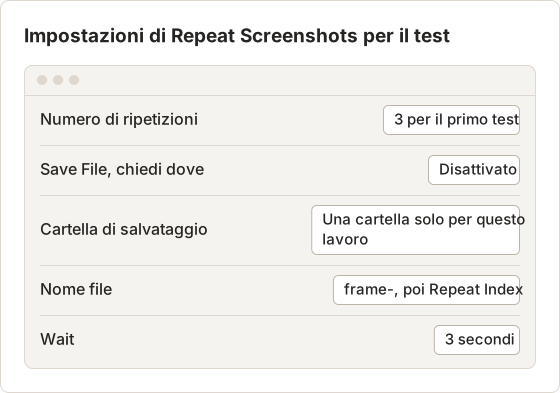
Aggiungi l'azione Repeat e imposta il numero di ripetizioni a 3 per il primo test.
Aggiungi Take Screenshot dentro il ciclo
Trascina Take Screenshot dentro il blocco Repeat. Per impostazione predefinita cattura l'intero schermo.
Salva ogni immagine
Aggiungi Save File dentro il blocco. Disattiva la richiesta di scegliere dove salvare, seleziona una cartella usata solo per questo lavoro e usa la variabile Repeat Index nel nome del file, così ogni passaggio scrive un file nuovo.
Aggiungi una pausa
Aggiungi Wait dopo Save File e impostala a 3 secondi.
Esegui il test
Seleziona il pulsante di esecuzione e controlla che la cartella contenga 3 file. Poi aumenta il numero di ripetizioni.
Repeat Index parte da 1, quindi i nomi dei file seguono l'ordine di cattura. Usa nomi come "frame-1", "frame-2" e così via. Il Finder ordina "frame-10" dopo "frame-1", a meno che tu non ordini per data di aggiunta.
Impostare il numero di ripetizioni a partire dalla durata desiderata
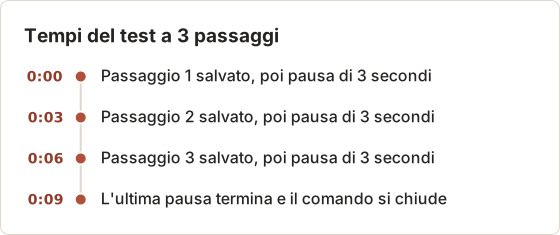
Il numero di ripetizioni è l'unico valore che determina la durata del comando. Ogni passaggio richiede il tempo dello screenshot e del salvataggio, più l'azione Wait. Supponiamo che screenshot e salvataggio insieme richiedano circa 0,2 secondi. Un test di 3 passaggi con una pausa di 3 secondi termina quindi in circa 9,6 secondi.
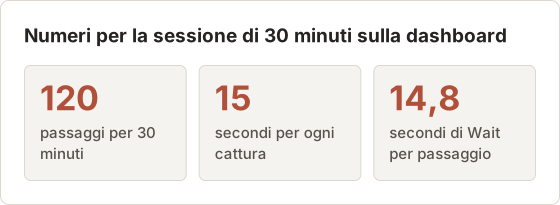
Per coprire un periodo più lungo, dividi il periodo per l'intervallo. Una sessione di 30 minuti su una dashboard che cattura un'immagine ogni 15 secondi richiede 30 per 60, diviso 15, cioè 120 passaggi. Ogni passaggio dura circa 0,2 secondi, quindi l'azione Wait è di 14,8 secondi, che mantiene l'intervallo a 15 secondi. Prova l'impostazione con un test di 4 passaggi prima di impostare 120.
Lo stesso lavoro in Temposhot usa la condizione di arresto Duration. Imposta Duration a 30 minuti e Interval a 15 secondi: la sessione termina allo scadere del tempo, senza un numero di ripetizioni. Il tempo in pausa non conta nella durata, quindi una pausa allunga l'orario di fine ma non la durata della sessione.
Facoltativo: cambiare pagina tra una cattura e l'altra
Aggiungi Run AppleScript dopo Wait con questa riga:
tell application "System Events" to key code 124
Il codice 124 corrisponde alla freccia destra. Il tasto va all'app in primo piano, quindi fai clic sulla finestra del lettore prima dell'avvio del comando. Shortcuts esegue il comando dalla barra dei menu o da una scorciatoia da tastiera, quindi l'app in primo piano all'avvio riceve il tasto. Per questo passaggio Shortcuts richiede il permesso di Accessibilità.
Impostare la pausa dopo un cambio pagina
Un cambio pagina richiede due pause: il tempo di rendering della pagina e l'intervallo tra i passaggi. L'azione Wait dopo Run AppleScript copre il tempo di rendering. Se la pagina impiega 2 secondi a essere visualizzata, una pausa di 1 secondo dopo la pressione del tasto dà alla pagina 3 secondi in totale prima del successivo Take Screenshot. Inserisci la pressione del tasto prima di Wait, così la pausa parte dopo che la pagina è cambiata.
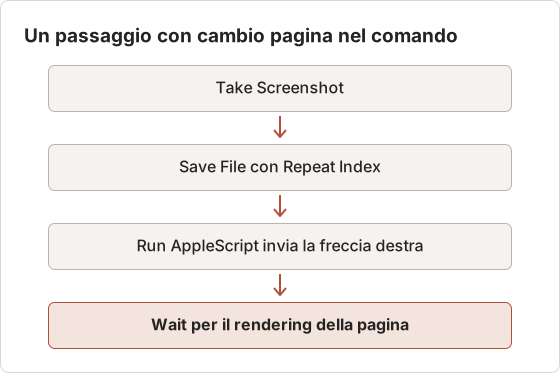
L'ordine conta. Un comando che salva dopo la pressione del tasto cattura la pagina successiva già al primo passaggio, quindi la prima pagina non compare nella cartella. Controlla i nomi del primo e dell'ultimo file rispetto al documento prima di una sessione lunga.
Controllare il primo fotogramma prima di una sessione lunga
Un test breve individua la maggior parte degli errori di configurazione. Usa questa checklist prima di aumentare il numero di ripetizioni oltre 3:
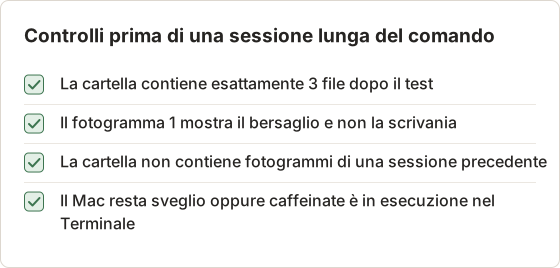
Apri insieme in Anteprima il primo e l'ultimo file. Se le due immagini sono identiche, la pagina non è cambiata tra un passaggio e l'altro: aumenta la pausa dopo la pressione del tasto oppure verifica che la finestra del lettore sia in primo piano.
Avviare il comando da un'automazione personale
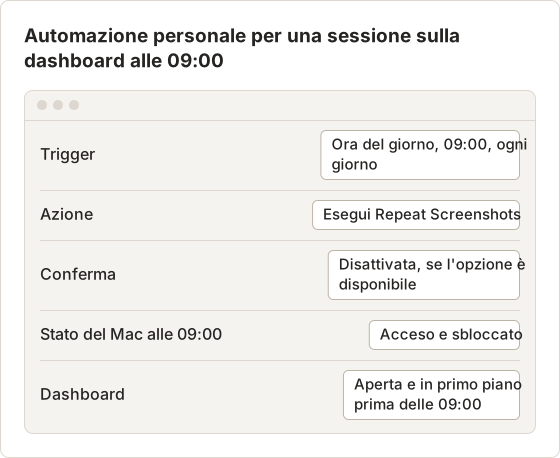
Su macOS Tahoe 26 e versioni successive, l'app Shortcuts su Mac ha una sezione Automation. Un'automazione personale esegue un comando quando scatta un trigger, ad esempio un orario del giorno o l'apertura di un'app scelta. Per esempio, un'automazione alle 09:00 può eseguire "Repeat Screenshots" per catturare una dashboard.
Seleziona Automation nella barra laterale, crea una nuova automazione personale, scegli il trigger e seleziona il comando. Controlla l'impostazione di esecuzione, in modo che l'automazione non attenda una conferma che non vedrai. Se la finestra di Shortcuts non ha una sezione Automation, la tua versione di macOS non offre automazioni su Mac. In questo caso avvia il comando dal Terminale.
Una cattura programmata richiede che il Mac sia acceso e sbloccato all'ora del trigger. Pianifica l'orario di conseguenza: un'esecuzione alle 09:00 su un Mac che va in stop alle 08:30 non parte finché qualcuno non lo riattiva. Le impostazioni sotto corrispondono all'esempio della dashboard.
Eseguire il comando dal Terminale
macOS include il comando shortcuts:
shortcuts list
shortcuts run "Repeat Screenshots"
Così uno script di shell, un processo pianificato o un altro strumento può avviare il comando. Il comando viene comunque eseguito con i permessi dell'app Shortcuts, non con quelli del Terminale.
Per misurare la durata reale di un'esecuzione prima di impostare una pianificazione, racchiudi il comando in time:
time shortcuts run "Repeat Screenshots"
Esegui prima il comando con 3 ripetizioni e confronta il tempo stampato con la stima della sezione sui tempi. Una differenza grande di solito indica un'azione Wait più lunga del previsto oppure un salvataggio lento sul disco scelto. Usa lo stesso comando con il numero pieno di ripetizioni prima di fidarti di una pianificazione.
Shortcuts e Automator
| Aspetto | Shortcuts | Automator |
|---|---|---|
| Ciclo | Repeat con un numero di ripetizioni | Loop con un numero di ripetizioni o di minuti |
| Pausa | Azione Wait in secondi | Azione Pause |
| Nomi dei file | Variabile Repeat Index | Nome fisso, salvo rinomina |
| Trigger | Barra dei menu, tastiera, Terminale, automazioni nelle versioni recenti di macOS | Esecuzione nell'app, app salvata, Quick Action |
| Script | Azioni shell e AppleScript dopo l'attivazione | Azioni shell e AppleScript |
| Condivisione | I file dei comandi si sincronizzano tramite iCloud | File di flusso di lavoro e app |
Entrambi usano lo stesso modello di permessi per la cattura. Shortcuts è il punto di partenza migliore per i nuovi flussi di lavoro e per i trigger. Automator resta utile per i flussi meno recenti che mantieni già. La versione Automator di questo lavoro mostra lo stesso ciclo con Pause e Loop.
Risolvere i problemi del comando
- Le immagini mostrano solo lo sfondo. Shortcuts non ha il permesso di registrazione dello schermo. Consentilo ed esegui di nuovo il comando.
- Nella cartella c'è un solo file. Save File sovrascrive un nome fisso. Aggiungi Repeat Index al nome del file.
- "Run Shell Script" o "Run AppleScript" non funziona. Attiva Allow Running Scripts nelle impostazioni di Shortcuts.
- Le pressioni dei tasti non hanno effetto. Shortcuts richiede il permesso di Accessibilità e l'app di destinazione deve essere in primo piano.
- L'automazione non parte mai. Può essere in attesa di conferma, oppure il Mac era in stop all'ora del trigger.
- I fotogrammi sono neri. Lo schermo si è spento. Esegui
caffeinate -dinel Terminale durante la sessione. - I fotogrammi mostrano un banner di notifica. La cattura include tutto ciò che è visibile in quel momento. Attiva una modalità Focus prima della sessione oppure chiudi la fonte della notifica.
- I fotogrammi mostrano l'app sbagliata. Take Screenshot cattura l'intero schermo, quindi nel fotogramma compare l'app in primo piano in quel momento. Porta la finestra di destinazione in primo piano e mantienila lì.
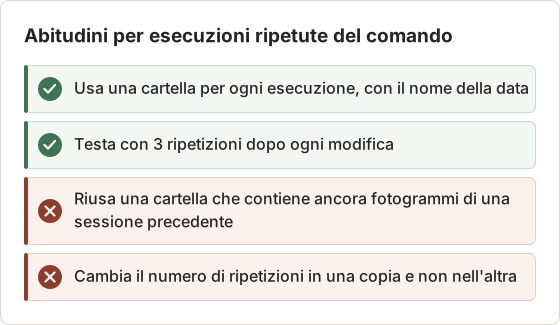
- La cartella si riempie di fotogrammi vecchi. Una seconda esecuzione che usa la stessa cartella aggiunge file a quelli della prima, oppure sovrascrive file con lo stesso nome. Usa una cartella per ogni esecuzione, con il nome della data.
Leggere la cartella dopo un'esecuzione
Un'esecuzione corretta lascia un file per ogni passaggio, in una sola cartella, con nomi in ordine di passaggio. L'albero sotto mostra la cartella dopo il test a 3 passaggi. Un numero mancante nella sequenza indica un passaggio fallito oppure un file rinominato a mano.
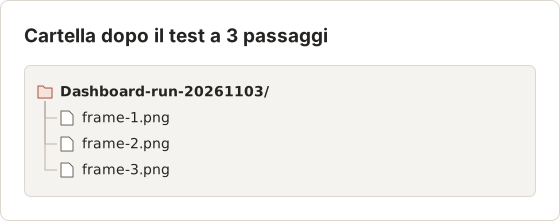
Conta i file prima di aprirne uno. Una cartella con il numero previsto di file, nomi in sequenza e dimensioni vicine a quelle del primo fotogramma supera il controllo di base. Aprire un campione di fotogrammi dall'inizio, dal centro e dalla fine della sessione conferma il contenuto, perché una pagina che smette di cambiare a metà sessione produce file che sembrano corretti per nome e dimensione.
Controlla il conteggio con il numero di passaggi impostato, non con il numero di file che ti aspetti dai tempi. Una sessione che si è fermata presto lascia meno file, e una sessione in cui l'azione Wait è stata saltata lascia lo stesso numero di file in meno tempo. Confronta la data di modifica del primo e dell'ultimo file con l'ora di inizio e di fine annotate prima della sessione.
Pianificare la sessione in base ai punti di guasto
Ogni passaggio del comando può fallire per un motivo diverso. La tabella elenca il guasto, il segnale che vedi nella cartella e il controllo da fare per primo.
| Passaggio | Guasto | Segnale nella cartella | Controllo da fare prima |
|---|---|---|---|
| Take Screenshot | Permesso mancante | Solo sfondo o barra dei menu | Elenco della registrazione dello schermo |
| Save File | Cartella mancante o in sola lettura | Nessun file nuovo, oppure un errore | La cartella esiste e il Finder può scrivervi |
| Nome con Repeat Index | Nome fisso | Un solo file, che cambia a ogni passaggio | Il nome del file include Repeat Index |
| Run AppleScript | Script non consentiti | Le pagine non cambiano, messaggio di errore | Allow Running Scripts |
| Wait | Troppo breve per la pagina | Fotogrammi duplicati | Durata di Wait rispetto al tempo di rendering |
Testa i passaggi in questo ordine. Un guasto in un passaggio nasconde quello successivo, quindi correggi la prima riga che fallisce prima di guardare le altre.
Regolare il ritmo per pagine lente
Una dashboard che aggiorna i dati dopo un breve caricamento richiede una pausa più lunga di un documento statico. Misura la pagina più lenta, non la prima. Apri la pagina, ricaricala e annota il tempo che serve fino al disegno dell'ultimo grafico. Aggiungi 1 secondo di margine a quel tempo e usa il risultato come Wait dopo il cambio pagina.
Per esempio, una pagina che impiega 4 secondi a disegnare l'ultimo grafico richiede una pausa di almeno 5 secondi dopo la pressione del tasto. Una sessione di 120 passaggi a quel ritmo richiede almeno 600 secondi di pause, cioè 10 minuti, più il tempo di ogni salvataggio. Imposta la pianificazione tenendo conto di questo totale.
Anche i piccoli ritardi per passaggio si sommano. Un salvataggio che richiede 0,5 secondi invece di 0,2 aggiunge 0,3 secondi per passaggio, cioè 36 secondi su 120 passaggi. Confronta il totale misurato con il comando time con la stima fatta dopo il test a 3 passaggi, e correggi Wait quando il divario cresce.
Se Wait è più lungo dell'intervallo che vuoi, il comando va più lento del previsto. Sposta il tempo in più fuori dal ciclo rendendo l'intervallo la somma di Wait e del tempo di salvataggio, poi verificalo con il test a 3 passaggi.
Tenere i contenuti privati fuori dai fotogrammi
Take Screenshot cattura tutto ciò che è visibile, incluse le anteprime di posta, le finestre di chat e le schede del browser che non fanno parte del lavoro. Chiudile o nascondile prima della sessione, oppure usa un account utente dedicato per le catture che contengono dati di clienti.
Controlla ogni fotogramma prima di condividerlo. Sfocare o ritagliare in un editor è un passaggio separato, che il comando non esegue. Il comando salva l'intero schermo così com'è.
Quando Shortcuts non è l'interfaccia migliore per la cattura
Shortcuts è uno strumento di automazione generico. Il ciclo di cattura funziona, ma diversi lavori richiedono più lavoro:
- Catturare una sola finestra o una regione fissa richiede un passaggio di shell con
screencapture -loppure-R. - Fermarsi a un orario preciso richiede controlli della data dentro il ciclo.
- Durante la sessione non ci sono pulsanti di pausa, ripresa o fine.
- Un PDF ricercabile combinato richiede l'OCR con un altro strumento.
Auto Capture di Temposhot offre questi controlli come impostazioni: sorgenti Screens, Windows o Custom Area, condizioni di arresto Screenshots, Duration o End time, un campo Key press, un Countdown di None, 3, 5 o 10 secondi e una barra degli strumenti mobile. Key press è una funzione Pro. Il piano gratuito limita il numero di screenshot per sessione, e Temposhot Pro rimuove questo limite.
La tabella associa ogni passaggio del comando a un'impostazione di Auto Capture.
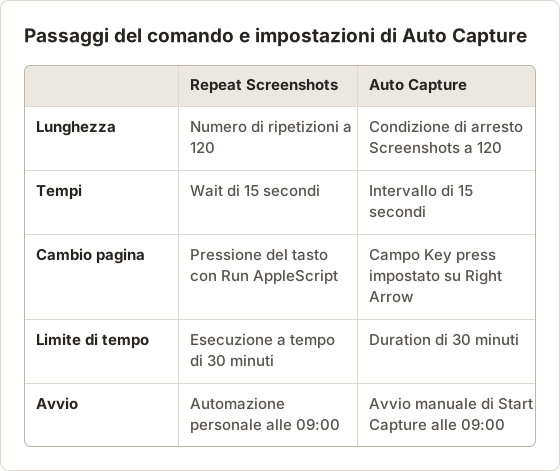
La corrispondenza copre i casi comuni. Un comando può eseguire uno script tra un passaggio e l'altro, mentre Auto Capture non può. Quando un lavoro richiede una logica personalizzata tra una cattura e l'altra, mantieni il comando e usa Temposhot solo per le fasi di inquadratura ed esportazione.
Auto Capture non si avvia da solo a un orario. Un'esecuzione che deve partire alle 09:00 senza una persona richiede ancora un'automazione o uno script. Per fermarsi a un orario preciso si usa End time, che termina la sessione all'ora locale scelta.
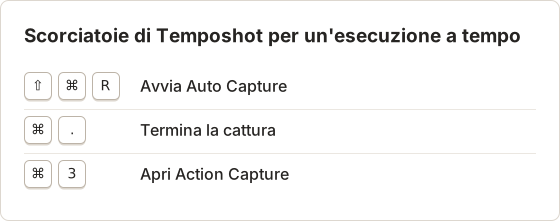
Scorciatoie da tastiera usate nell'esecuzione con Temposhot:
Domande frequenti
Take Screenshot cattura tutti gli schermi?
Per impostazione predefinita cattura l'intero schermo. Le opzioni per la selezione di schermo o finestra dipendono dalla versione di macOS. Apri i dettagli dell'azione per vedere quali opzioni offre la tua versione.
Un comando può creare un PDF dagli screenshot?
Sì. L'azione Make PDF combina le immagini in un PDF. Un PDF creato così non ha uno strato di testo, quindi su quelle pagine non funzionano la ricerca e la copia. Per un file ricercabile, passa i fotogrammi da Screenshot to Searchable PDF oppure esporta da Temposhot con l'opzione PDF ricercabile.
Posso assegnare una scorciatoia da tastiera al comando?
Sì. Apri i dettagli del comando e aggiungi una scorciatoia da tastiera. Evita le combinazioni già usate da macOS, come Shift+Command+3.
Quanti screenshot può fare l'azione Repeat?
Repeat esegue il numero di ripetizioni che inserisci. Le sessioni lunghe riempiono lo spazio su disco in fretta, quindi prova prima con un numero ridotto e controlla subito le dimensioni dei file. Una sessione di 120 passaggi con un PNG per passaggio produce 120 file, e la dimensione della cartella è uguale alla dimensione di un fotogramma moltiplicata per 120. È una stima utile quando conosci la dimensione di un fotogramma.
Il comando cattura solo la finestra attiva?
No. Take Screenshot cattura l'intero schermo per impostazione predefinita. Per catturare solo una finestra serve un'altra sorgente. In Temposhot scegli la sorgente Windows in Auto Capture, oppure usa Specific Window in Action Capture.
Il comando può ritagliare i fotogrammi?
Non nel comando stesso. Take Screenshot salva l'intero schermo. Auto Capture di Temposhot ha l'opzione Framing, che ritaglia ogni fotogramma, e il suo editor ha Blur per coprire i dettagli prima dell'esportazione. Usale dopo la sessione, oppure cattura una regione fissa con Custom Area.
Lo stesso lavoro può essere eseguito dal Terminale e da un'automazione?
Sì, ma mantieni una sola copia del numero di ripetizioni e della pausa. Due copie si disallineano quando una viene modificata e l'altra no, quindi il test della sezione sui tempi va eseguito dopo ogni modifica.
Trasformare gli screenshot ripetuti in un lavoro finito
Ricetta: la sessione di 30 minuti sulla dashboard in Temposhot
Le impostazioni sotto riproducono l'esempio del comando con Auto Capture. Impostale in quest'ordine, poi esegui un test con 3 fotogrammi prima della sessione completa.
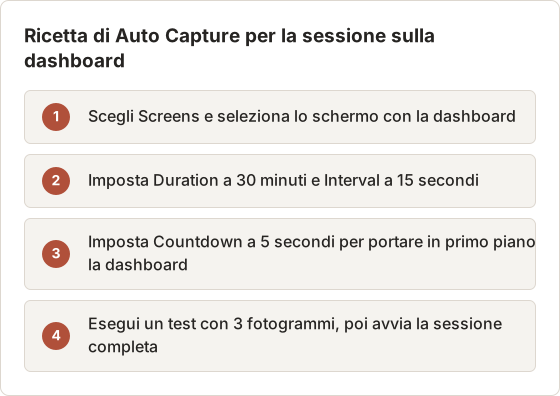
Un test con 3 fotogrammi in Auto Capture usa la condizione di arresto Screenshots con un conteggio di 3, quindi il test termina dopo tre fotogrammi senza attendere la durata completa. Controlla i tre fotogrammi rispetto alla dashboard, poi cambia la condizione di arresto in Duration per la sessione reale. Il conto alla rovescia lascia il tempo di portare la dashboard in primo piano dopo che premi Start, quindi sostituisce il passaggio manuale che il comando richiede a ogni esecuzione.
Una volta avviata la sessione, la barra degli strumenti mobile mostra il tempo rimanente. Finish Capture termina la sessione in anticipo e conserva i fotogrammi già salvati.
Quando il comando richiede una sorgente di finestra, cambi di pagina ed esportazione in PDF o MP4, configura lo stesso lavoro in Auto Capture oppure parti da un preset di cattura.
shortcutsscreenshot-automationmacosworkflows
Trasforma gli screenshot ripetibili in lavoro completato
Temposhot scatta screenshot a intervalli regolari o a ogni clic ed esporta il risultato come PDF, immagini, ZIP o MP4.
Post correlati
- Come fare screenshot ripetuti con Automator su MacCrea un workflow di Automator con Take Screenshot e Loop, poi usa un'azione shell quando ti servono file in ordine.
- Automatizzare gli screenshot su Mac dalla riga di comandoUsa i loop di screencapture di macOS per screenshot a schermo intero, su un'area fissa e con cambio pagina, con nomi di file sicuri e risoluzione dei problemi.
- Come automatizzare gli screenshot su Mac con gli strumenti integratiAutomatizza gli screenshot su Mac con screencapture, Automator o Shortcuts, con permessi, loop sicuri e risoluzione dei problemi.
- Che cos'è l'automazione degli screenshot su Mac?Cosa significa automazione degli screenshot su Mac, in cosa si differenzia dagli screenshot manuali e dalla registrazione dello schermo, e quando un flusso di acquisizione dedicato diventa utile.