如何从教程截图中隐去敏感信息
通过为每类风险选择安全的测试数据、裁剪、模糊或完全删除,从教程截图中移除敏感信息。
9 分钟阅读图片作者:Temposhot Team

教程截图是为了分享而制作的,这正是它容易泄露数据的原因。侧边栏中的姓名、页眉中的邮箱或地址栏中的令牌会随着每一份指南副本一起传播。
本文说明如何从一开始就避免敏感数据出现在教程中,以及如何移除仍然出现的内容。示例使用 Mac 上的 Temposhot Documents 编辑器。
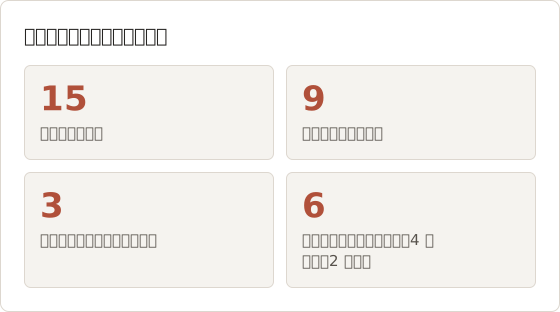
示例围绕一份指南展开:该指南包含 15 个步骤,指导支持团队在一款网页版会计应用中设置发票提醒。第一稿包含 9 处暴露点。下文每个小节说明其中一处或多处暴露点的发现和移除方式。
截取前使用安全数据
最安全的脱敏方式是使用从未包含真实信息的数据。录制前先设置屏幕:
- 使用包含占位姓名(如 “Sample Customer”)和示例邮箱域名的测试账户登录。
- 关闭邮件、聊天、日历和密码管理器窗口。
- 开启 macOS 专注模式,避免通知横幅出现。
- 清除将要点击的字段的浏览器自动填充建议,或使用单独的浏览器配置文件。
- 在 Action Capture 中选择 Specific Window 或 Capture Area,使其他应用不进入画面。
运行过程中打开任何私密内容之前,使用浮动工具栏中的 Pause capture,结束后使用 Resume capture 恢复。
泄露个人信息的浏览器细节
浏览器窗口携带的个人信息往往多于页面本身。书签栏会显示内部工具和客户名称,标签栏会显示所有其他已打开页面的标题,个人资料按钮可能显示头像或姓名缩写。
对于发票指南,作者使用了一个单独的浏览器配置文件,其中没有书签、没有扩展程序,只保留一个标签页。这在第一次点击之前就消除了所有 15 个步骤中的 3 类风险。创建干净的配置文件约需 5 分钟,之后的每份教程都可以复用。
录制期间的通知
在点击瞬间出现的通知横幅会成为该步骤的一部分。横幅通常会显示发件人姓名和消息的第一行。专注模式可以阻止大部分通知,但日历提醒和系统消息仍可能出现。
如果横幅出现在某个步骤中,请等待其消失,再选择 Capture now 进行下一次点击。手动截取的默认快捷键为 Shift+Command+2。录制结束后,在 Pages 面板中删除含有横幅的步骤,保留其后的干净副本。
为私密录制配置 Action Capture
Configure Action Capture 中的设置决定哪些内容能够进入步骤。这些设置保存在 Mac 上,并在之后的录制中复用。下表为发票指南第二次录制时使用的值。
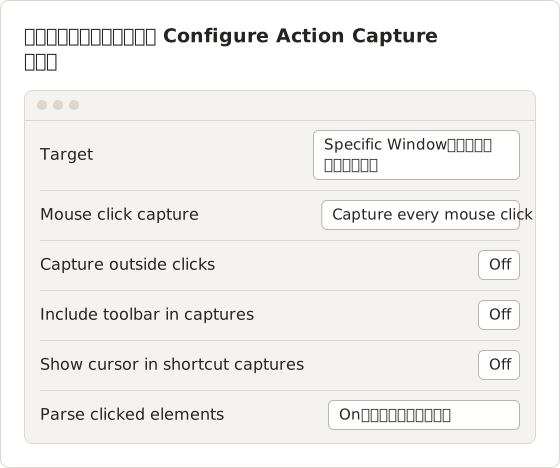
关闭 Capture outside clicks 后,在其他应用中的点击不会生成步骤。关闭 Include toolbar in captures 后,浮动工具栏不会出现在保存的图片中。Specific Window 目标还能将菜单栏及其中的 Wi-Fi 名称排除在每一帧之外。
解析出的标题可能重复图片中的信息
Parse clicked elements 通过 macOS 辅助功能读取被点击控件的名称。点击名为 “Send reminder” 的按钮会生成标题 Click "Send reminder",点击客户行则会生成包含该客户姓名的标题。
第一稿的第 5 步标题为 Click "Dana Whitfield",这是实际客户账户中的真实客户姓名。之后该截图被模糊处理,但标题仍然写着她的名字。标题在导出的 PDF 中是文本,因此需要与图片一样进行审阅。
准备测试账户
看起来真实的示例数据比模糊方块更便于读者理解指南。发票指南的测试账户包含 6 位虚构姓名的客户、example.com 邮箱域名,以及从 1001 开始的发票编号。显示客户列表的 3 个页面使用该账户重新截取。
准备账户约用了 20 分钟。在 3 个页面上模糊同一份客户列表只需一次操作,耗时更少,但每次更新指南时都要重新模糊。
逐项检查所有可见风险
逐页检查,并注意以下内容,包括边缘的小字:
| 类别 | 常见位置 |
|---|---|
| 个人姓名和照片 | 侧边栏、评论、头像、“last edited by” |
| 联系方式 | 页眉、个人资料菜单、表单字段 |
| 账户和订单编号 | 表格、URL、页面标题 |
| 凭据和令牌 | 地址栏查询字符串、设置页面、终端输出 |
| 内部信息 | 项目名称、其他客户、内部 URL |
| 设备信息 | 菜单栏项目、Wi-Fi 名称、包含用户名的文件路径 |
放大画布以检查小字。缩放只改变视图,不改变导出尺寸。
发票指南中 9 处暴露点的位置
检查按页进行,并将画布放大到每个角落。大部分暴露点位于作者录制时没有留意的位置。仅地址栏就包含其中 2 处。
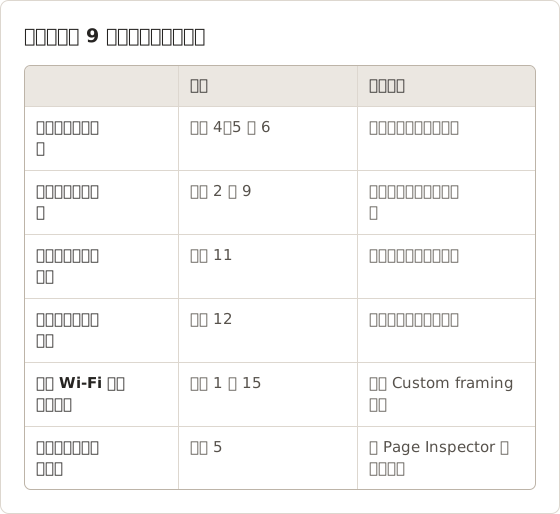
步骤 5 的标题也属于客户姓名暴露点的一部分,因此总数仍为 9 处。如果只修复图片而不处理标题,指南中仍会保留该姓名。
地址栏和查询字符串
Web 应用会将标识符放入 URL。/customers/48213/invoices 这样的路径会暴露真实的客户 ID。?session= 或 ?token= 这类查询字符串可能包含能够访问账户的值。
发票指南的第 12 步,地址栏显示了包含令牌的完整重置链接。该步骤只需要页面内容,不需要 URL。如果使用从地址栏下方开始的 Capture Area 目标,所有 URL 都不会进入指南。
图片之外的文本字段
Document 中的页面在图片旁边包含 Page title 和 Description。如果导出设置包含它们,二者都会出现在 PDF 中。例如,描述 “Open Dana's account and select Reminders” 会泄露与截图中相同的姓名。
请在描述中搜索图片中出现的所有姓名和编号。导出文件的文件名同样需要检查,因为图片导出以页面标题命名。
选择示例数据、裁剪、模糊或删除
根据风险选择处理方法:
| 风险 | 处理方法 |
|---|---|
| 出现在多个页面中的数据 | 使用示例数据重新截取 |
| 位于步骤所需区域之外的数据 | 使用 Framing 裁剪 |
| 位于所需区域内的小字段 | 模糊 |
| 凭据、令牌、恢复代码 | 隐藏值后重新截取,或删除该页面 |
模糊操作便捷,但裁剪或重新截取不会留下可以还原的内容。对于能够授予访问权限的内容,应使用重新截取。
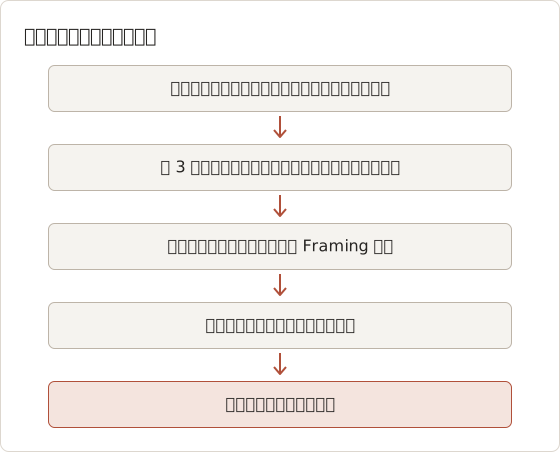
按顺序选择处理方法
上表可以转换为一组按顺序提问的判断。应按以下顺序提问,因为前面的方法不会留下任何内容,模糊排在最后。
何时改为删除页面
有些页面只是因为录制时被拍到而存在。例如显示收件箱中确认邮件的步骤,或显示恢复代码的页面,对读者的帮助很小,风险却最高。这类页面应删除,并将该步骤的说明写入下一页的描述中。
在 Pages 面板中右键点击页面,选择 Delete page。其余步骤保持原有顺序。如果 PDF 导出中开启了 Step numbers,编号会按照新的页面顺序重新排列。
第 12 步的会话令牌说明了顺序的重要性。第一次导出时,模糊处理隐藏了该令牌。然而,Document 中的源图片仍包含有效的令牌,因此该页面在会话注销后重新截取。
裁剪并保留任务上下文
裁剪既能去除风险,又能让读者聚焦于步骤。在 Document 编辑器中按 F 打开 Framing。
在 Action Capture 页面中,Focus on action 会围绕点击位置取景。取景级别从 Wide 到 Tight,其中 Close 和 Tight 会去除大部分周边内容。在其他页面中,选择 Custom,拖动区域,然后选择 Apply framing。
保留足够的上下文,让读者能够找到控件,例如面板标题、工具栏、对话框标题。如果裁剪得过紧,读者无法判断所在的屏幕,就只是用一个问题换了另一个问题。各项控件的说明见 annotations and framing guide。
裁剪步骤 1 和步骤 15 的菜单栏
步骤 1 和 15 来自第二次较短的录制,使用的是 Full Screen 目标。两者都显示了 macOS 菜单栏,其中包含 Wi-Fi 名称和用户的姓名缩写。使用 Custom 取景框去除了顶部 40 像素和右侧面板。
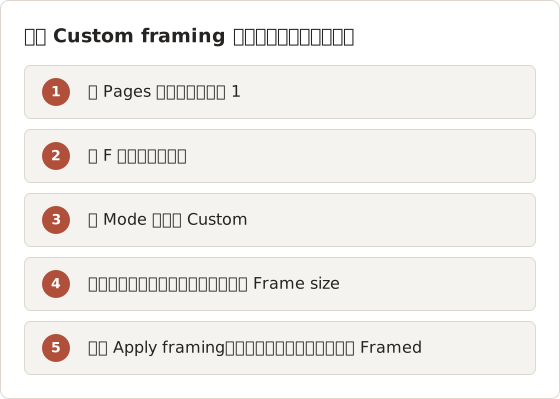
Show full image 会取消裁剪,原始截图保持不变。裁剪只作用于导出结果,不影响 Document 文件。
在点击页面中使用取景级别
指南中的 Action Capture 页面带有点击位置,因此 Framing 可以围绕该位置放大。级别 3 Balanced 在大部分页面中保留了面板标题和被点击的按钮。在其中 2 个页面中仍能看到包含账户名称的侧边栏,因此这两个页面改用级别 4 Close。
每次点击 Tighter framing 或 Wider framing 只改变一个级别。请检查读者仍能判断步骤所在的屏幕。如果 Close 去掉了面板标题,请使用 Adjust framing…,切换为 Custom,在裁掉侧边栏的同时保留标题。
将模糊精确应用于敏感区域
按 B 选择 Blur(Pro),然后拖过该字段。按 V 选择模糊对象,并在 Object Inspector 中调整强度。应覆盖整个字段宽度,而不仅是可见字符,使值的长度无法被推断。
当同一字段在其他页面的相同位置出现时,可以用 Command+C 复制已完成的模糊,再用 Command+V 粘贴到其他页面。由于页面布局可能发生变化,每个页面都应检查位置。
对于不在 Document 中的单张截图,可以使用浏览器工具 Image Redaction Tool 在浏览器中进行脱敏。图片始终保留在本机。两种方式的区别见 image redaction 和 privacy blur。
有效的模糊设置
Blur strength 的取值范围为 2 至 80,默认值为 12。默认值适用于小尺寸的人脸和头像。对于文本,应将强度调高,直到以导出尺寸查看页面时已无法辨认字形。
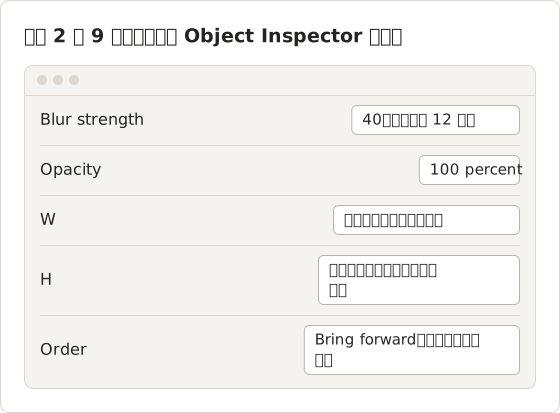
Opacity 适用于所有标注,取值范围为 5% 至 100%。不透明度较低的模糊会让原始文本透出。模糊应保持 100%。
在多个页面中复用同一模糊
登录邮箱在步骤 2 和 9 中位于页眉的相同位置。复制模糊可以保持强度和尺寸完全一致。但仍需检查位置,因为页面滚动可能使页眉偏移几个像素。
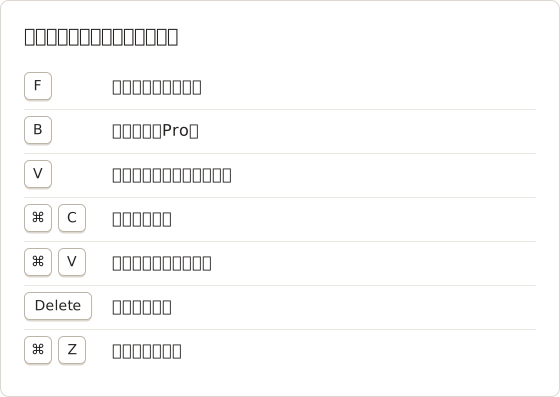
粘贴后,将 Position and size 中的数值(X、Y、W、H)与原始模糊进行比较。如果页眉发生了移动,请拖动粘贴的模糊,直到字段被完全覆盖。
无效的模糊做法
大部分薄弱的脱敏问题来自少数几种做法。下表汇总了在第一稿审阅中发现的做法。每一种都会导致部分值仍可读取或可被猜出。
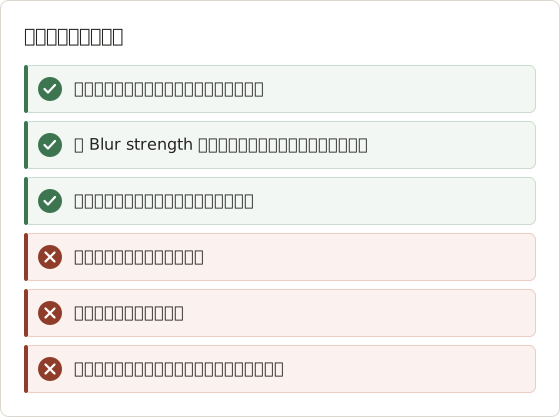
导出安全副本
从 Document 导出。Export PDF 和 More export formats(PNG、JPG 和 WebP 页面,ZIP 包)会按当前的取景和标注渲染页面,包括模糊。
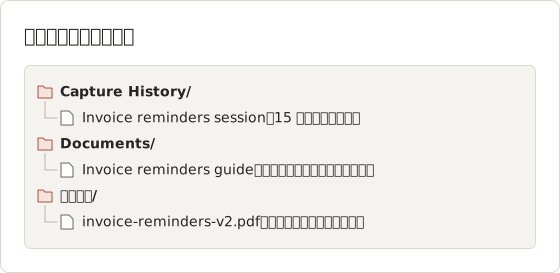
有两个位置仍保存原始像素:
- Document 本身。 标注是非破坏性的,因此 Document 中的源图片未经脱敏。应分享导出文件,而不是 Document 文件。
- Capture History。 会话帧的 ZIP 导出包含原始、未编辑的文件。当帧带有标注或取景时,Temposhot 会就此发出警告。
Documents export guide 列出了所有格式。
原始像素仍然保存的位置
完成脱敏后,发票指南在 Mac 上仍有三处存放位置,其中只有一处可以安全分享。下图显示了每个副本的内容。
为读者选择导出格式
PDF 是一个文件,包含标题、描述和已渲染的页面,适合大多数读者。PNG、JPG 或 WebP 页面会为每个页面生成一个文件,并以页面标题命名。ZIP 包包含已渲染的 PNG 页面以及一个 document.json 文件。
在团队外分享 ZIP 包之前,请打开 document.json。该文件描述了 Document 的内容,请检查其中是否包含页面标题或描述曾经包含的姓名。面向外部读者时,PDF 是更简单的选择。
如果从包含标注帧的会话导出捕获 ZIP,Temposhot 会先进行询问。如果目标是可分享的文件,请选择 Cancel。选择 Export original files 则会生成未脱敏的文件集。
清理未脱敏的会话
构建 Document 之后,原始会话仍保留在 Capture History 中。Document 会保存每张图片的副本。删除会话会从 Mac 上移除其存储的帧,但不会更改 Document。
对于发票指南,第一次录制包含有效的会话令牌和真实的客户姓名。完成脱敏后删除该会话,移除了这些帧的最后一份不需要的副本。Capture History 默认保留 30 个会话,因此旧会话也会随时间被自动移除。
审阅最终的分享版本
打开导出的文件,而不是编辑器,并以读者看到的尺寸进行审阅。检查每一页,包括封面和最后一页。同时阅读标题和描述,因为它们有时会重复截图中已被遮盖的姓名。
对于会分享到组织外部的指南,请让第二个人进行审阅。新的读者更容易发现作者已经习以为常、不再注意到的姓名和编号。
审阅过程及耗时
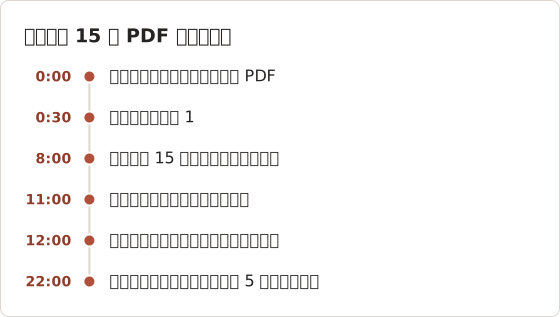
对 15 页 PDF 的最终审阅耗时 12 分钟。第二位审阅者又花了 10 分钟,并发现了步骤 5 的标题问题。下面的时间线显示了所用的顺序。
更新会带来新的暴露点
应用变化时指南也会随之变化。每次新录制都可能再次捕获真实数据。请使用相同的测试账户和浏览器配置文件录制更新后的步骤,然后在 Pages 面板中通过 Add from Capture History… 添加新帧。
新页面尚未设置模糊或取景。只对新页面重新执行检查,并在相同字段出现的位置复制已有的模糊。之后需要重新导出 Document,因为之前的导出不会随 Document 的更改而更新。
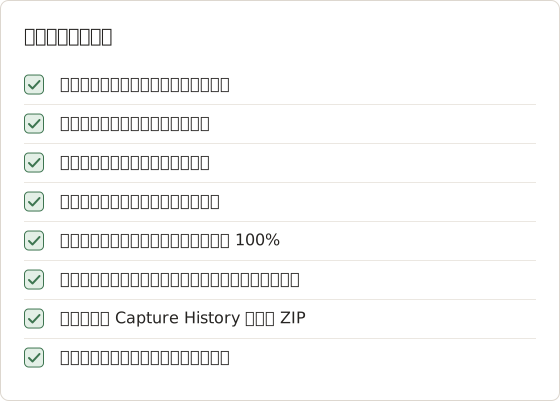
将指南移出 Mac 之前的检查清单
清单涵盖了示例中发现暴露点的所有位置,适用于任何由截图制作的指南。
常见问题
模糊是否足以隐藏敏感信息?
对于姓名和邮箱,使用较高的模糊强度通常足够。对于密码、令牌和短验证码,应改为隐藏值后重新截取。
Temposhot 是否会将截图上传以进行脱敏?
不会。截取、编辑和导出都在您的 Mac 上本地运行。浏览器脱敏工具同样在浏览器中处理图片。
哪些工具属于 Pro?
Blur、Click Marker 和 Step Numbers 是 Pro 编辑器工具。Framing 对所有用户开放。
不使用 Temposhot Pro 能否进行脱敏?
可以,使用 Framing 和重新截取即可,这两项在免费版中可用。对于单张图片,浏览器工具 Image Redaction Tool 无需许可证即可对区域进行模糊、像素化或覆盖。
应该使用像素化还是覆盖,而不是模糊?
对于单张图片,Image Redaction Tool 提供模糊、像素化和纯色覆盖。纯色覆盖不会留下原始形状的任何痕迹,适合验证码等短值。模糊在教程中显示得更自然,适合只需让读者知道存在姓名和邮箱的场景。
删除模糊后能否恢复原始文本?
可以。标注不会改变其下方的截图,因此删除模糊后会再次显示原始内容。这也是不应分享 Document 文件本身的原因。
将点击转换为清晰的分步指南
Action Capture 可以从单个窗口或区域录制指南,并提供适用于私密屏幕的暂停控制。下载 Temposhot,使用测试账户录制您的下一份教程。
redactionprivacyblurscreenshots
把重复性截图整理为成品
Temposhot 可按定时或每次点击进行截图,并将结果导出为 PDF、图片、ZIP 或 MP4。