如何保持截图文档与产品同步
在界面变化后维护截图文档,包括负责人指定、版本记录、变更审查、受影响步骤替换和审查触发条件。
9 分钟阅读工作流程作者:Temposhot Team
截图文档会随每次发布逐步过时。按钮改名、菜单移动或主题变更,都会让指南看起来不对,即使步骤本身仍然有效。读者会因此逐渐不再信任这份文档。
本文介绍一套维护流程:每份指南由谁负责、什么情况触发审查,以及如何在 Mac 上使用 Temposhot 只替换有变化的页面。
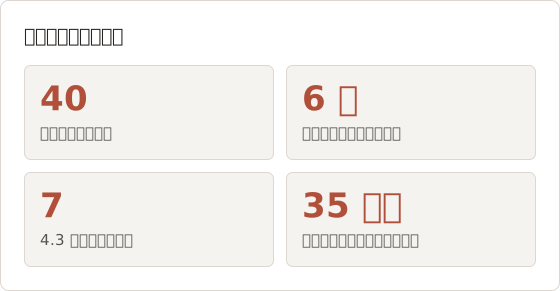
全文以一个示例贯穿。示例是一本 40 页的管理员指南,对应的 Web 产品每 6 周发布一次版本。4.3 版本将一个按钮改名,在一个对话框中增加一个字段,并移动了一个侧边栏项目。指南需要在发布日之前与之保持一致。
指定负责人和已验证版本
每份指南都需要一位明确的负责人。通常是负责相应功能的人员或团队。多人共同负责往往意味着没有人会去更新。
在封面或第一页记录以下信息:
- Owner: 人员或团队名称。
- Verified version: 截图对应的产品版本或发布日期。
- Last verified: 有人按照指南完整操作一遍的日期。
“已验证”指有人使用该指南完成了任务,而不是有人看过它。
将记录放在读者能看到的位置
已验证版本应记录在指南本身中,而不只存放在跟踪表格里。读者如果使用 4.1 版本打开标注为 4.3 的指南,就能立即理解界面为何不同。支持人员在排查不一致问题前,也可以先询问版本号。
在 Temposhot 中,Document 的第一页可以把这份记录写在 Page title 和 Description 中。开启 Cover page 的 PDF 导出会以文档标题和步骤数开头,因此标题如 “Admin guide, verified on 4.3” 会在封面上显示版本号。修改封面设置属于 PDF 自定义,需要 Temposhot Pro;默认设置已包含封面页。
按负责人拆分长指南
示例中的 40 页管理员指南涵盖成员、角色、账单和审计日志。四个领域通常对应四位负责人。每个章节由一位负责人负责,比 40 页由一人负责更有效,因为账单团队会最先发现账单相关的变化。
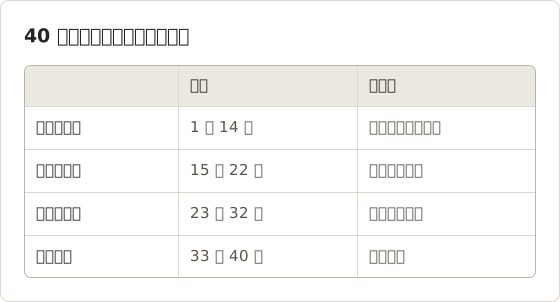
章节负责人只对自己负责的页面签字确认。指南负责人收集全部四份确认后,再更新已验证版本。
将产品变更作为审查触发条件
仅依靠定期审查会发现问题太晚。应将审查与改变界面的事件绑定:
| 触发条件 | 发现人 | 处理方式 |
|---|---|---|
| 发布说明中提到指南中的某个界面 | 文档负责人 | 发布前检查受影响的指南 |
| 标签或菜单项被改名 | 产品或设计 | 在指南中搜索旧标签 |
| 主题或布局重新设计 | 设计 | 计划完整重新截图 |
| 支持人员报告不一致 | 支持 | 在下一个工作日内修复 |
| 一个季度没有任何触发 | 文档负责人 | 抽查使用最多的指南 |
请产品团队为改变可见界面的发布项添加标签。仅这一项习惯就能使大部分触发条件自动生效。
将审查安排在 6 周发布周期内
产品每 6 周发布一次,文档工作有固定的时间段。发布前数天,界面会在预发布构建上冻结,此前截取的截图仍可能变化。在冻结后的构建上截图,并在发布日前导出,可以使指南与产品保持一致。
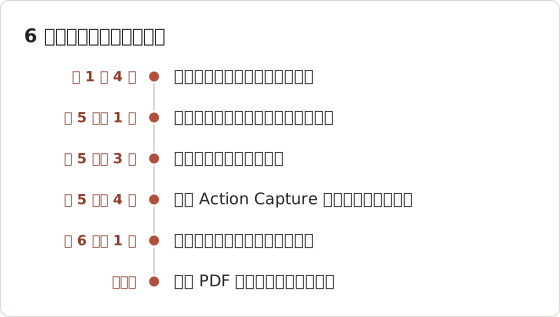
过早截图是这个周期中最常见的错误。如果冻结之后标签又发生变化,同样的页面就需要再次重新截图。
使用数据稳定的预发布账户
在数据不会在版本之间变化的账户上重新截图。相同的三名测试成员、相同的发票编号和相同的套餐名称,能使新截图与未变化的页面保持一致。即使界面完全相同,使用不同示例数据截取的页面与旧页面放在一起也会显得不协调。
处理支持人员报告的不一致
支持人员经常会发现发布说明遗漏的变化。“指南中显示了一个我找不到的按钮”这类工单,在任何人重新截图前需要三项信息:指南名称、页码和客户使用的产品版本。缺少版本号时,使用 4.1 的客户可能会触发对已经适用于 4.3 的指南进行更新。
为支持团队提供包含这三项字段的简短模板。在当前版本上确认的不一致进入下一个工作日处理;旧版本上的不一致则转入下文的归档判断。
将变更映射到受影响的步骤
重新截图前,需要确定哪些页面显示了变化的界面。库存清单可以加快这一过程:
| 指南 | 显示的界面 | 已验证版本 | 负责人 |
|---|---|---|---|
| 邀请团队成员 | 成员、Invite 对话框 | 4.2 | 团队管理员 |
| 导出发票 | 账单、发票列表 | 4.1 | 财务 |
当某次发布改变了 Invite 对话框时,库存清单会列出对应的一份指南和需要检查的页面。没有清单时,就需要逐一打开每份指南。
示例:4.3 版本
4.3 版本包含三项可见变化。成员页的 Add member 按钮改名为 Invite。Invite 对话框新增 Role 字段。Invoices 项从账户菜单移至账单侧边栏。
库存清单将这些变化映射到 40 页中的 7 页:
| 4.3 版本的变化 | 显示该变化的页面 | 重新截图方式 |
|---|---|---|
| Add member 改名为 Invite | 第 6 页(成员列表)、第 14 页(摘要页) | 对成员页使用 Action Capture |
| Invite 对话框新增 Role 字段 | 第 7、8、9 页(Invite 对话框、角色选择、确认页) | 对邀请流程使用 Action Capture |
| Invoices 移至账单侧边栏 | 第 27、28 页(导航和发票列表) | 对账单路径使用 Action Capture |
其余 33 页保持不变。这些页面的截图已与 4.3 版本一致,重新截图只会增加工作量,而不会改变读者看到的内容。
使用 Compare Images 查找视觉差异
发布说明不会列出每一个像素的变化。间距变化、新图标或按钮颜色改变都可能被遗漏。对于发布说明未提及的页面,对同一界面重新截取一张图,并与导出的页面图片进行比较。
Compare Images 以滑动、淡入淡出、并排或像素差异视图显示两个版本。差异视图会高亮变化的区域,便于发现移动的控件。该功能在浏览器中运行,可用于快速检查清单中标记为未变化的 33 页。
只替换受影响的步骤
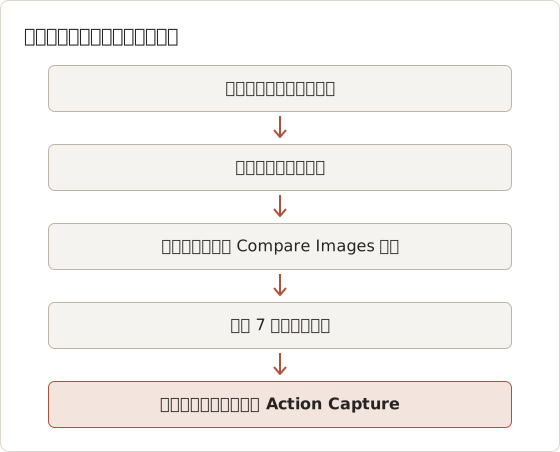
为一个变化的对话框重新截取整份指南既浪费时间,也容易引入新错误。应只替换变化的页面。
打开 Document
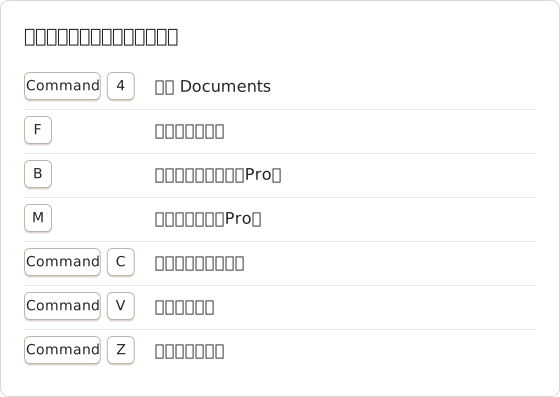
按 Command+4,打开指南的 Document。
截取新画面
打开 Pages 面板中的添加菜单,选择 Capture new images…,再选择 Action Capture。只执行变化的步骤,然后选择 Finish capture。新页面会返回编辑器,并可插入到当前页面之后。
移动并删除
在 Pages 面板中拖动新页面到正确位置,或使用 Move up 和 Move down。对过时的页面使用 Delete page。
沿用标题和标记
删除旧页面前,先复制其标题和说明。使用 Command+C 和 Command+V 复制标注,然后调整位置。
重新导出
选择 Export PDF,或使用 More export formats。导出结果反映当前的页面顺序、取景和标注。
页面与导入指南介绍如何从截图、图片和 Capture History 添加页面。
重新运行 Action Capture 或从 Capture History 添加
有两种方式可将新页面加入 Document。Capture new images… 在 Document 内运行一次截取,并在运行结束时添加截图帧。Add from Capture History… 从已存在的会话导入截图帧,例如同事在预发布 Mac 上完成的一次运行。
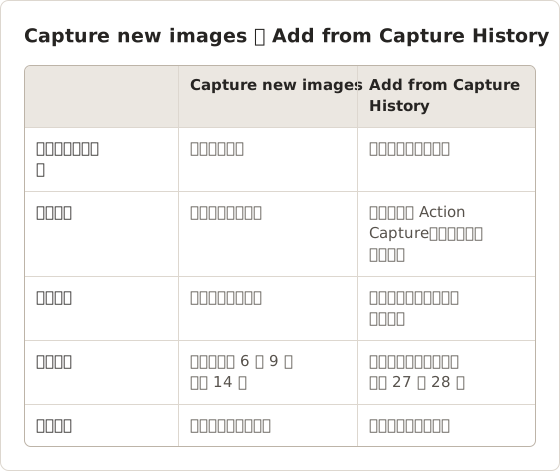
示例中,邀请流程直接重新截取。账单路径前一天已在预发布环境中截取,因此它的 2 个帧通过 Add from Capture History… 添加。选择器可展开该会话,只勾选所需的 2 个帧。
邀请流程重新截取的操作方法
邀请流程共 5 次点击:Invite、邮箱字段、Role 菜单、Admin 选项和 Send invite。5 个步骤在免费版 Action Capture 每次运行 5 步的限制之内。更长的路径需要 Temposhot Pro,或拆分为两次运行。
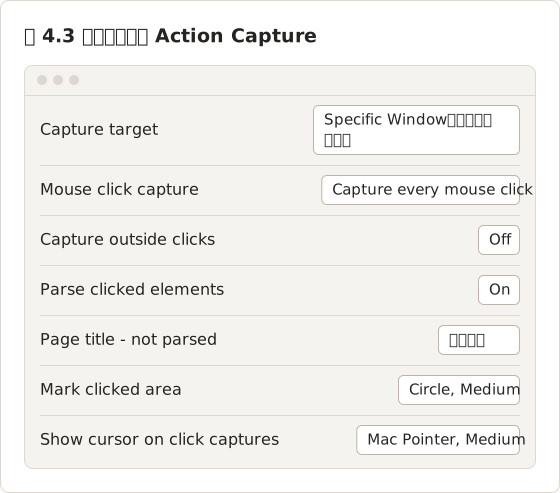
使用与原始运行相同的目标类型和相同的标记样式。如果指南中第 6 至 9 页使用圆形标记,其余页面使用矩形标记,即使每一步都正确,看起来也像是被打过补丁。
保持窗口尺寸一致
Specific Window 目标会以截取时窗口的当前尺寸进行截图。如果原始页面截图时浏览器窗口宽度为 1440 像素,重新截图前应将窗口调整为相同宽度。宽度不同会改变页面布局和文字大小,使新页面与 33 个未变化的页面不一致。
Screenshot Resolution Checker 显示导出页面图片的像素尺寸。检查一张旧页面和一张新页面,宽度应一致。
复查文字、标注和隐私
新截图常会影响其周围的内容:
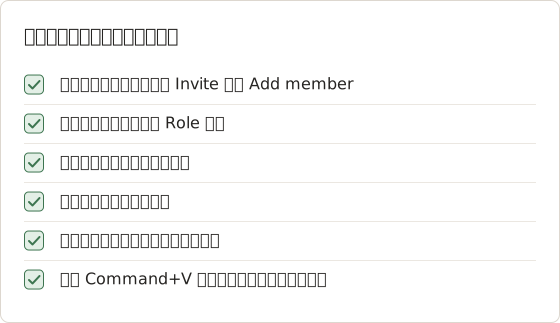
- 标题中包含旧标签,例如按钮已改为 Invite,标题却仍写着“选择 Add member”。
- 箭头和标记指向空白处。
- 取景裁掉了移动后的控件。
- 新页面显示了旧页面没有的数据,例如带有姓名的新侧边栏。
在 Action Capture 页面上重新应用 Focus on action,其他页面则使用 Custom 取景。使用 Blur(快捷键 B,Pro 功能)模糊新的个人数据。
在每个页面中搜索旧标签
被改名的控件通常不只出现在显示它的页面中。示例中,“Add member”出现在第 6 页和第 14 页的标题中,同时也出现在第 3 页的说明中,该说明解释了如何找到成员页。在 Page Inspector 中阅读每个页面的 Page title 和 Description,列出旧标签出现的所有位置,并在同一次编辑中全部修正。
与相邻页面保持相同取景
Action Capture 页面支持五种取景级别:Wide、Relaxed、Balanced、Close 和 Tight。如果第 5 页和第 10 页使用 Balanced,则第 6 至 9 页也应设为 Balanced。取景级别混用会使缩放在页面之间跳动,读者会将其视为错误。
在页面上按 F 打开取景编辑器。如果手动裁剪出错,Reset to action 会围绕点击位置重新生成自动取景。
测试完整指南
使用测试账户,在当前版本上从第一页到最终结果完整操作一遍。替换后的页面仍可能破坏操作流程,例如变更同时移动了后续步骤。
只有在此测试通过后,才更新 Verified version 和 Last verified 日期。
示例中测试发现的问题
在 4.3 的示例中,端到端测试发现了页面审查遗漏的一个问题。第 10 页在发送邀请后仍写着“关闭对话框”,但 4.3 版本会自动关闭对话框。第 10 页的截图本身仍然正确,因此清单和 Compare Images 都没有标记它,只有按步骤操作才能发现。
修正说明后,从第 5 页开始重新测试。如果第一处变化之前的页面未改变,从变化前一页开始的局部重新测试即已足够。
选择测试人员
重新截图页面的人是最不适合测试的人,因为他们已经知道每个控件的位置。应由未参与的章节负责人或支持团队成员,以客户的视角阅读指南。示例中,安全小组负责人测试了成员章节,约 10 分钟内发现了第 10 页的问题。
把导出的 PDF 交给测试人员,而不是编辑器中的 Document。这样测试覆盖的是读者实际收到的文件,包括页面顺序、封面和图片质量。
热修复后重新测试
两个版本之间的热修复可能会在没有发布说明的情况下改变标签。如果在 6 周周期内支持人员报告不一致,应重复同样的步骤:在库存清单中找到页面,替换页面,并从变更前一页开始进行局部测试。在 Verified version 字段中添加热修复版本号,例如 4.3.1。
仅在读者需要历史时归档
大多数读者只需要当前指南。如果仍有人在使用旧产品版本,例如使用长期发布版本的客户,或者法规要求保留记录,则应保留旧版本。
归档时,应在文件名和封面中明确标注旧版本,例如 invite-teammate_v4.1_archived.pdf。Documents 和 Capture History 保存在 Mac 本地,因此应将导出的归档文件保存到共享存储中,而不是只依赖这台 Mac。删除 Action Capture 的工作内容可能会同时删除其 Document,因此在指南下线前应保留源 Document。
导出文件的文件夹结构
固定的文件夹结构能让当前文件易于查找。在 Settings > General 中将 Export path 设为指南的工作文件夹,然后把完成的文件移动到对应位置。
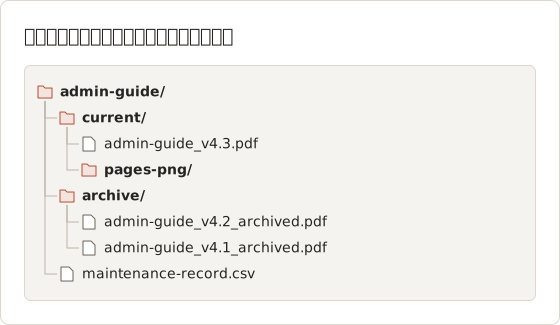
只有 current 文件夹会从帮助中心或内部网站链接。归档文件仍可供使用旧版本的客户访问,但不会被无意中打开。
管理 Capture History 的保留数量
Capture History 默认保留 30 个会话,可在 Settings > History 中设置 1 至 500 之间的上限。如果一个团队每 6 周为多份指南重新截图,几个周期内就可能达到 30 个会话。Document 会保存每张图片的副本,因此删除旧会话不会损坏指南,但用于后续复用的原始截图帧会被删除。
使用此记录跟踪维护情况
在电子表格或文档工具中,每份指南保留一行记录:
- 指南名称和文件位置。
- 负责人。
- 显示的界面。
- 已验证版本和最近验证日期。
- 支持人员或读者报告的未解决问题。
- 下一次计划抽查的时间。
每周简短检查一次此列表,能在变化较小时发现问题。每年一次的集中清理则是在读者已经遇到问题之后才发现。
4.3 版本发布后的示例记录
| 字段 | 值 |
|---|---|
| 指南 | 管理员指南,current/admin-guide_v4.3.pdf |
| 负责人 | 文档负责人,以及四位章节负责人 |
| 显示的界面 | 成员、Invite 对话框、角色、账单、发票、审计日志 |
| 已验证版本 | 4.3,于发布日验证 |
| 未解决问题 | 无 |
| 下一次抽查 | 4.4 版本,6 周后 |
让截图更持久的习惯
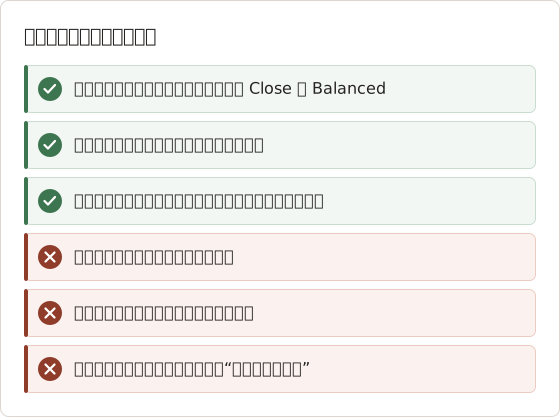
有些截图在每次发布时都会失效,有些则可以长期保持有效。两者的差别主要在于取景的紧凑程度和显示的数据。
常见问题
截图文档应多久审查一次?
每次发布改变其显示的界面后都应审查一次。对于没有其他触发条件的指南,还应按固定间隔抽查,例如每季度一次。
如何减少截图失效的频率?
使用 Framing 将截图裁剪到相关面板,避免在截图中包含日期和姓名,并在文字中写明控件名称,使读者在出现轻微的样式变化时仍能跟随操作。
界面重新设计后是否需要重新截取整份指南?
对于完整的布局或主题变更,需要。对于控件改名或位置移动,只替换受影响的页面即可。
重新导出 Document 会覆盖旧 PDF 吗?
不会。如果 Export path 中已存在同名文件,Temposhot 会在新文件名中添加编号。应先移动或重命名旧文件,或手动替换已发布的副本。
能否更新由手动截图制作的指南页面?
可以。使用 Upload images… 添加新的图片文件,或使用 Capture new images… 进行截取。无论来源如何,Document 都以相同方式处理每个页面;只有 Action Capture 页面具有点击位置,可使用 Focus on action。
与完整重新截取相比,部分更新需要多长时间?
在 40 页的示例中,替换 7 个页面并复查约需 35 分钟。完整重新截取还需要重新输入或检查 40 个标题和说明,并在每个页面上重新应用标注,耗时是部分更新的数倍。
将点击转换为清晰的分步指南
Action Capture 只重新截取变化的步骤,并将其添加到现有 Document 中。下载 Temposhot,并先从最早的已验证版本开始更新指南。
maintenancedocumentationscreenshotsreview
本文使用的术语: visual documentation
把重复性截图整理为成品
Temposhot 可按定时或每次点击进行截图,并将结果导出为 PDF、图片、ZIP 或 MP4。