Wie Sie vorhandene Screenshots auf dem Mac in eine Schritt-für-Schritt-Anleitung umwandeln
Importieren Sie vorhandene Screenshots auf dem Mac in eine geordnete Anleitung, ergänzen Sie Seitenanweisungen und Anmerkungen und exportieren Sie das Ergebnis als PDF oder Bilder.
13 Min. LesezeitArbeitsabläufeVon Temposhot Team

Viele Anleitungen entstehen aus einem Ordner mit Screenshots, der bereits existiert: Aufnahmen aus einem Support-Chat, ein Desktop voller Dateien mit dem Namen „Screenshot“ und Zeitstempel oder Bilder aus einer früheren Sitzung. Sie müssen nicht erneut aufnehmen, um daraus eine Anleitung zu machen.
Dieser Beitrag zeigt, wie Sie diese Bilder in ein Temposhot-Dokument importieren, die Seiten ordnen und betiteln und eine fertige Anleitung exportieren. Das Beispiel ist eine Anleitung zur Einrichtung der Berechtigung für die Bildschirmaufnahme auf dem Mac. Ein Support-Mitarbeiter begann mit 61 Screenshots aus zwei Sitzungen und erstellte daraus eine Anleitung mit 16 Seiten.
1. Die Screenshots auswählen, die die Anleitung benötigt
Öffnen Sie den Ordner im Finder und wählen Sie nur die Bilder aus, die einen Schritt zeigen. Lassen Sie Duplikate, halb geladene Bildschirme und versehentlich erstellte Aufnahmen weg. Eine Anleitung mit einem sauberen Bild pro Aktion lässt sich schneller lesen als eine Anleitung mit allen vorhandenen Bildern.
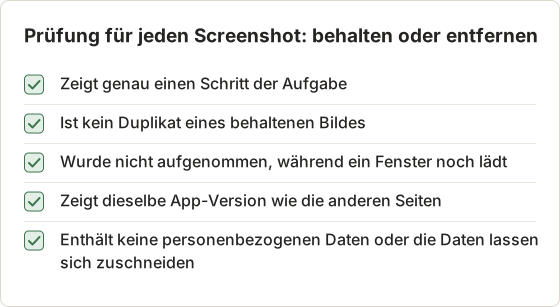
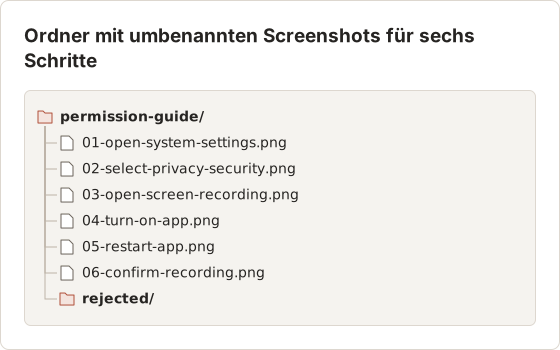
Benennen Sie die behaltenen Dateien mit einem Nummernpräfix in der Reihenfolge der Aufgabe, zum Beispiel 01-open-settings.png und 02-select-account.png. Der Finder listet sie dann in dieser Reihenfolge auf, und die Namen dienen als Entwurfstitel der Seiten.
Prüfen Sie jedes Bild vor dem Import auf personenbezogene Daten. Ein Bild jetzt zu entfernen ist einfacher, als es bei jedem späteren Export unkenntlich zu machen.
Benennen Sie den Ordner nach der Anleitung, etwa permission-guide, und bewahren Sie die abgelehnten Bilder in einem Unterordner auf, bis der Export abgeschlossen ist. Temposhot kopiert jedes Bild in das Dokument. Der Ordner kann daher nach dem Import archiviert oder verschoben werden, ohne dass sich das Dokument ändert.
Praxisbeispiel: 61 Dateien werden zu 14 Seiten
Der Support-Mitarbeiter begann mit 61 Dateien im Ordner. Bei der Auswahl entfernte er sie in vier Gruppen:
- 9 Duplikate eines bereits behaltenen Bildschirms
- 11 Aufnahmen, die entstanden, während ein Dialog noch lud
- 27 Aufnahmen aus anderen Aufgaben, die im selben Ordner gespeichert waren
- 14 Aufnahmen, die jeweils genau einen Schritt zeigen
Die 14 behaltenen Dateien wurden zu den Seiten der Anleitung. Ein Ordner für abgelehnte Bilder nahm die übrigen 47 Dateien auf. So konnte der Support-Mitarbeiter eine Aufnahme später wiederherstellen, ohne den gesamten Desktop zu durchsuchen.
Nach Name und nach Datum sortieren
Der Finder sortiert nach Name oder nach Erstellungsdatum. Das Erstellungsdatum eignet sich für eine einzelne Sitzung. Es versagt aber, wenn sich zwei Sitzungen zeitlich überschneiden oder wenn Dateien von einem anderen Mac kopiert wurden, weil das Kopierdatum das ursprüngliche Aufnahmedatum ersetzt. Sortieren Sie nach dem Umbenennen nach Name und verwenden Sie das Datum nur, um die erste Datei einer Sitzung zu finden.
2. Ein Dokument aus Bildern erstellen
Documents öffnen
Drücken Sie Command+4, um Documents zu öffnen.
Bilder auswählen
Öffnen Sie das Menü New Document und wählen Sie Images….
Dateien auswählen
Wählen Sie die umbenannten Screenshots im Finder aus und bestätigen Sie. Temposhot kopiert sie in das Dokument, daher ändern spätere Bearbeitungen die Originaldateien nicht.
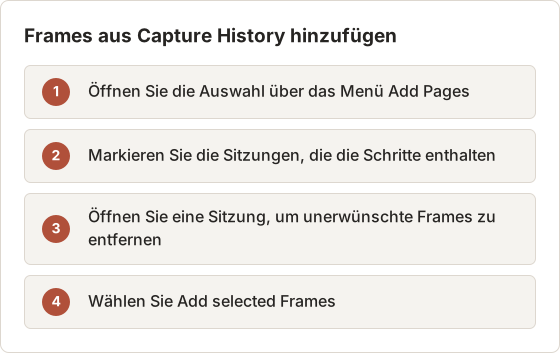
Um einem geöffneten Dokument weitere Bilder hinzuzufügen, verwenden Sie in einem leeren Dokument Upload images oder das Menü Add Pages. Frames aus früheren Temposhot-Sitzungen kommen über Add from Capture History ins Dokument: Wählen Sie Sitzungen aus, öffnen Sie eine Sitzung, um Frames ein- oder auszuschließen, und wählen Sie anschließend Add selected Frames. Die Auswahlreihenfolge bestimmt die Seitenreihenfolge. Der Leitfaden zu Seiten und Importen beschreibt jede Option.
Die Quelle für jede Seite wählen
Die drei Quellen im Menü Add Pages erzeugen unterschiedliche Arten von Seiten. Die Tabelle zeigt, welche Quelle zu einem Screenshot passt.
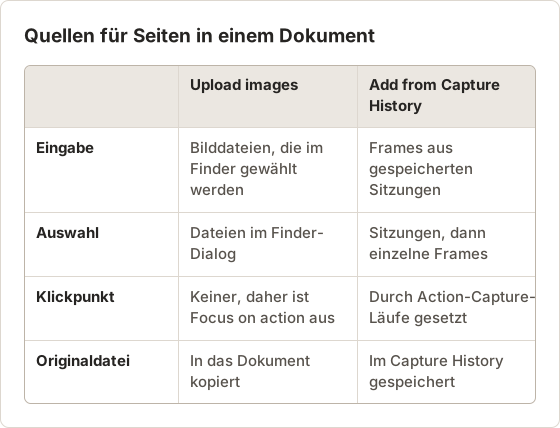
Screenshots aus einer früheren Temposhot-Sitzung sollten Sie über Add from Capture History importieren. Die Frames behalten dann ihre Sitzung, und die Auswahl zeigt nur Sitzungen, deren Aufnahme abgeschlossen ist. Dateien aus anderen Apps importieren Sie mit Upload images.
Importfehler und Lösungen
Zwei Probleme treten am häufigsten auf:
- Eine Datei wird nicht importiert. PNG- und JPG-Dateien werden direkt importiert. Konvertieren Sie andere Formate vorher, zum Beispiel mit Image Converter, und importieren Sie die konvertierte Kopie.
- Derselbe Bildschirm erscheint zweimal im Dokument. Löschen Sie die Kopie mit Delete page im Seitenmenü. Das Löschen einer Seite verändert die Originaldatei im Finder nicht.
Anzahl vor dem Ordnen prüfen
Zählen Sie die Seiten im Dokument und vergleichen Sie die Zahl mit der Liste der behaltenen Dateien. Im Beispiel zeigte das Dokument nach dem Import 14 Seiten, was den 14 Dateien aus der Auswahl entspricht. Eine Abweichung bedeutet, dass eine Datei übersprungen wurde oder eine Sitzung zweimal hinzugefügt wurde. Öffnen Sie vor dem Ordnen die Miniatur jeder Seite einmal, um zu prüfen, ob das Bild geladen wurde.
3. Die Seiten in Aufgabenreihenfolge bringen
Das Panel Pages listet alle Seiten auf. Ziehen Sie Seiten, um sie neu anzuordnen, oder verwenden Sie Move up und Move down im Seitenmenü. Duplicate page hilft, wenn ein Screenshot zwei Schritte mit unterschiedlichen Markierungen zeigt. Delete page entfernt überzählige Seiten.
Lesen Sie die Miniaturen von oben nach unten und prüfen Sie, ob ein Leser die Aufgabe allein anhand der Bilder nachvollziehen könnte. Fehlt ein Schritt, notieren Sie ihn. Sie können ihn später mit Capture new images… im Menü Add Pages aufnehmen.
Ein Beispiel für den Ordnungsdurchlauf
Die 14 behaltenen Seiten wurden in einem Durchlauf geordnet und danach in einem zweiten Durchlauf geprüft. Der erste Durchlauf nutzte Drag and Drop. Der zweite Durchlauf verglich jeden Titel mit dem Bildschirm, den er zeigt:
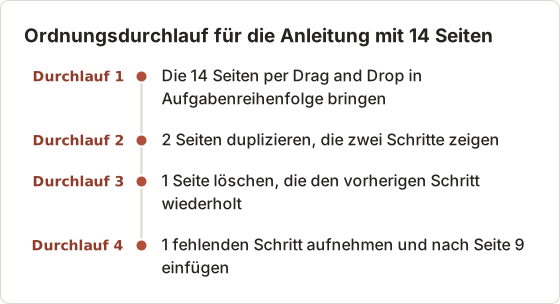
Die Anleitung endete mit 16 Seiten. Die Seitenzahl änderte sich, weil zwei Bildschirme jeweils zwei Markierungen für zwei getrennte Schritte trugen. Deshalb erhielt jeder eine Kopie. Ein Bildschirm wiederholte außerdem einen Bestätigungsdialog, daher wurde eine Seite gelöscht.
Eine neue Aufnahme in die Mitte einfügen
Eine neue Aufnahme über Capture new images… wird nach der ausgewählten Seite eingefügt, nicht am Ende. Wählen Sie die Seite vor dem fehlenden Schritt aus, öffnen Sie das Menü und starten Sie die Aufnahme. So bleiben die neuen Frames ohne Ziehen an der richtigen Stelle. Prüfen Sie das Ergebnis in der Miniaturleiste, bevor Sie weiterarbeiten.
Warum Duplikate entstehen
Duplikate entstehen meist aus zwei Ursachen: Eine Sitzung wurde über Add from Capture History zweimal hinzugefügt, oder derselbe Bildschirm wurde sowohl manuell als auch automatisch aufgenommen. Prüfen Sie die Beschriftung unter jeder Miniatur, bevor Sie eine Seite löschen. Die Beschriftung zeigt die Anzahl der Anmerkungen. Eine Seite mit Markierungen ist kein Duplikat einer sauberen Seite, auch wenn beide Bildschirme ähnlich aussehen.
4. Für jede Seite einen direkten Titel schreiben
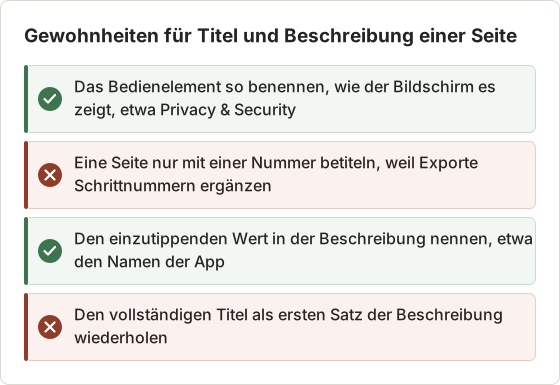
Wählen Sie eine Seite aus und bearbeiten Sie ihren Page title im Page Inspector. Beginnen Sie mit einem Verb und benennen Sie das genaue Bedienelement:
- „Öffnen Sie System Settings“
- „Wählen Sie Privacy & Security“
- „Aktivieren Sie Screen Recording für die App“
Verwenden Sie die Page description für Details: einzugebende Werte, Änderungen nach der Aktion und Warnungen. Im PDF-Export können Beschreibungen vor oder nach jedem Screenshot stehen (eine Pro-Anpassung).
Titelmuster nach Schritttyp
Die meisten Schritte lassen sich in vier Typen einteilen. Jeder Typ hat ein Titelmuster, damit ein Leser die Liste überfliegen und die Aktion finden kann, ohne die Beschreibung zu lesen.
| Schritttyp | Muster | Beispiel |
|---|---|---|
| Einen Bildschirm öffnen | Öffnen + Name des Bildschirms | System Settings öffnen |
| Ein Bedienelement wählen | Auswählen + Name des Bedienelements | Privacy & Security auswählen |
| Einen Wert ändern | Aktivieren oder setzen + Wert | Screen Recording aktivieren |
| Ein Ergebnis bestätigen | Prüfen + Ergebnis | Prüfen, ob die App in der Liste erscheint |
Was in die Beschreibung gehört
Eine Beschreibung ergänzt nur, was der Titel nicht sagt. Im Beispiel trägt Seite 9 den Titel „Screen Recording für die App aktivieren“. Die Beschreibung lautet: „Die App muss in der Liste stehen, bevor Sie den Schalter einschalten. Fehlt sie, starten Sie die App einmal neu und prüfen Sie erneut.“ Der Titel nennt die Aktion, und die Beschreibung nennt die Bedingung und den nächsten Schritt.
Titel mit den Bildschirmen abgleichen
Lesen Sie jeden Titel neben seinem Screenshot und nicht aus dem Gedächtnis. Ein Titel, der eine Schaltfläche nennt, die der Bildschirm nicht zeigt, führt den Leser an die falsche Stelle. Im Beispiel fand die Titelprüfung 3 Abweichungen auf 16 Seiten: eine Schaltfläche mit dem Namen „Allow“, die auf dem Bildschirm „Open“ hieß, ein Menü „Privacy“, das als „Privacy & Security“ beschriftet war, und ein Schritt, der „restart“ sagte, wo der Dialog „quit and reopen“ zeigte. Korrigieren Sie jede Abweichung im Page Inspector, bevor der Exportdurchlauf beginnt.
5. Nur die visuellen Hinweise hinzufügen, die der Leser braucht
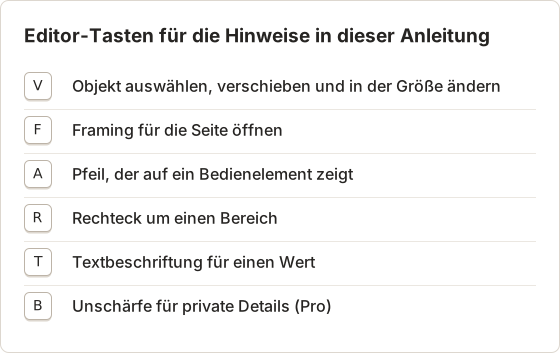
Importierte Bilder haben keine aufgezeichnete Klickposition. Daher ist Focus on action für sie nicht verfügbar. Verwenden Sie Framing (F) mit Custom, um jede Seite auf das relevante Fenster oder Panel zuzuschneiden, und wählen Sie danach Apply framing.
Markieren Sie anschließend das Ziel:
| Zweck | Werkzeug |
|---|---|
| Auf ein Bedienelement zeigen | Arrow (A) |
| Einen Bereich umranden | Rectangle (R) oder Ellipse (O) |
| Eine Klickstelle zeigen | Click Marker (M, Pro) |
| Einen Wert beschriften | Text (T) |
| Private Daten verbergen | Blur (B, Pro) |
Eine Markierung pro Seite reicht meist aus. Der Leitfaden zu Anmerkungen und Framing erklärt jedes Framing-Steuerelement.
Für jede Seite einen Hinweis wählen
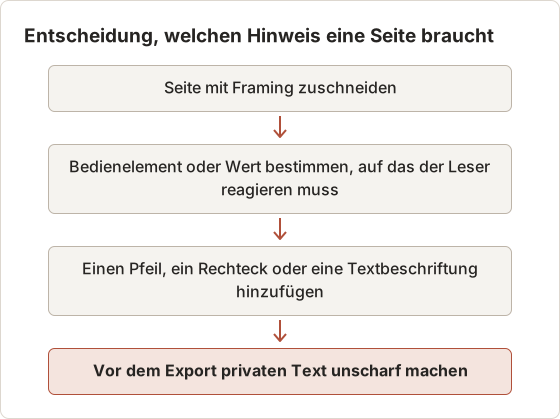
Wählen Sie den Hinweis nach der Frage, die die Seite beantwortet. Eine Seite, die zeigt, wo sich das Bedienelement befindet, braucht einen Pfeil. Eine Seite, die zeigt, welchen Wert Sie eingeben, braucht eine Textbeschriftung am Feld. Eine Seite mit einem Formular und einem Passwortfeld braucht eine Unschärfe. Das folgende Diagramm zeigt die Entscheidung für einen Screenshot.
Einen Dialog mit einem Custom-Rahmen zuschneiden
Berechtigungsdialoge sind klein und stehen in der Mitte des Bildschirms. Das vollständige Bild verschwendet daher den größten Teil der Seite. Öffnen Sie den Framing-Editor mit F, stellen Sie Mode auf Custom um und ziehen Sie den Rahmen so, dass der Dialogtitel, der Schalter und die Schaltfläche enthalten sind, die der Leser drücken muss. Mit Frame size halten Sie die Breite des Zuschnitts über alle Seiten eines Abschnitts gleich, damit die Anleitung nicht zwischen Zoomstufen springt. Wählen Sie Apply framing, um den Zuschnitt zu speichern.
Unschärfe-Stärke für kleinen Text
Blur hat die Einstellung Blur strength mit Werten von 2 bis 80. Der Standardwert ist 12. Beginnen Sie mit dem Standardwert, prüfen Sie die Seite in der Exportgröße und erhöhen Sie den Wert, bis kein Zeichen mehr lesbar ist. Ein Wert, der im Editor ausreicht, kann Text in der Exportgröße noch lesbar lassen. Prüfen Sie deshalb auch die exportierte Seite. Die Blur strength bleibt im Object Inspector bearbeitbar, weil Anmerkungen nicht destruktiv sind.
6. Die fertige Anleitung exportieren und prüfen
Wählen Sie Export PDF für eine einzelne Datei. Der PDF-Dialog öffnet sich mit eingeschalteter Titelseite, Schrittnummern und Seitenzahlen. Änderungen an diesen Einstellungen erfordern Temposhot Pro. Blättern Sie in der Live-Vorschau durch die Seiten und prüfen Sie, ob Titel und Zuschnitte auf die Seite passen.
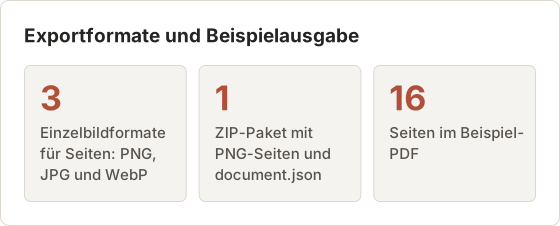
More export formats erzeugt PNG-, JPG- oder WebP-Seiten, die nach den Seitentiteln benannt werden, oder ein ZIP-Paket mit gerenderten PNG-Seiten und document.json. Alle Exporte verwenden die aktuelle Seitenreihenfolge, das Framing und die Anmerkungen.
Wenn Sie nur die Bilder ohne Titel oder Markierungen zu einer PDF zusammenführen möchten, erledigt das Browser-Werkzeug Image to PDF dies lokal im Browser.
PDF-Einstellungen für die Anleitung mit 16 Seiten
Die folgenden Einstellungen ergaben das Beispiel-PDF. Alle Werte entsprechen dem Standard, daher waren im Beispiel keine Änderungen nötig.
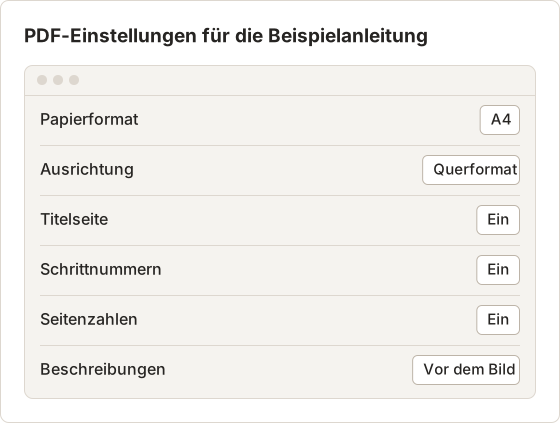
Eine Querformatseite passt zu einem breiten Fenster, während eine Hochformatseite für ein langes, scrollendes Fenster besser passt. Wählen Sie die Ausrichtung nach einem Testexport einer Seite und behalten Sie dieselbe Einstellung für die gesamte Anleitung bei.
Bildformate und Dateinamen
Wählen Sie das Bildformat nach dem Ziel der Seiten. PNG erhält die Texte der Benutzeroberfläche scharf und eignet sich für ein Hilfecenter oder eine Präsentation. JPG- und WebP-Dateien sind kleiner, was hilft, wenn die Seiten in einen Chat oder eine E-Mail sollen. Bilddateien erhalten ihren Namen aus den Seitentiteln. Eine Änderung am Titel benennt die Datei daher beim nächsten Export um.
Nach einer Änderung erneut exportieren
Exporte aktualisieren sich nicht, wenn sich das Dokument ändert. Exportieren Sie nach jeder Änderung an Reihenfolge, Framing oder Anmerkungen erneut und ersetzen Sie die alte Datei. Das Dokument bleibt nach jedem Export bearbeitbar, daher muss die Quelle nicht neu aufgebaut werden.
Die Anleitung mit einem Leser testen
Bitten Sie eine Person, die die Anleitung nicht erstellt hat, sie auf einem Test-Mac nur anhand des exportierten PDFs zu befolgen. Beobachten Sie, wo sie aufhört, und notieren Sie die Seitenzahl. Im Beispiel hörte der erste Leser auf Seite 5 auf, weil der Schritt einen Neustart verlangte, den die Beschreibung nicht erwähnte. Der zweite Leser schloss alle 16 Seiten in etwa 6 Minuten ab. Korrigieren Sie die Seiten, an denen Leser aufgehört haben, und exportieren Sie erneut, bevor Sie die Anleitung weitergeben. Bei einer Anleitung dieser Größe reichen zwei Leser aus, denn eine Lücke, die einen Leser blockiert, blockiert meist auch den nächsten.
Die Prüfung in Lesegröße
Prüfen Sie jede exportierte Seite in der Größe, in der ein Leser sie sieht, und nicht bei hoher Zoomstufe in der Vorschau. Eine Beschriftung, die bei 200 Prozent Zoom gut lesbar ist, kann auf einer gedruckten A4-Seite zu klein sein. Exportieren Sie ein Test-PDF, betrachten Sie es bei 100 Prozent und prüfen Sie, ob jeder Titel und jede Markierung lesbar ist.
Das PDF weitergeben
Senden Sie das exportierte PDF an Leser, die nur den Schritten folgen. Das Dokument bleibt beim Eigentümer, da es die bearbeitbaren Seiten und alle Originalkopien enthält. Exportieren Sie stattdessen PNG-Seiten, wenn ein Hilfecenter ein Bild pro Schritt benötigt.
Eine Anleitung aus Klicks aufnehmen
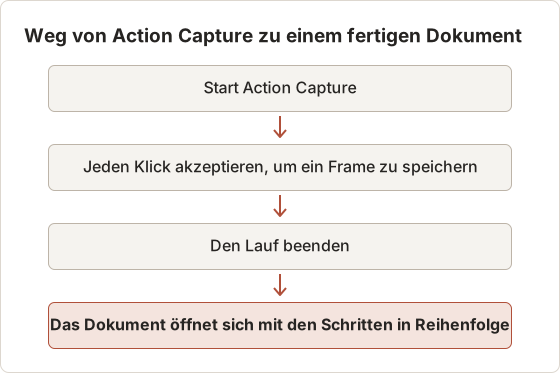
Eine Anleitung aus verstreuten Screenshots neu aufzubauen dauert länger, als sie aufzunehmen. Öffnen Sie für die nächste Aufgabe Action Capture mit Command+3 und wählen Sie Start Action Capture. Jeder akzeptierte Klick speichert den Bildschirm kurz vor dem Klick mit einem Entwurfstitel wie Click "[[element-name]]" und optional einer Klickmarkierung. Der fertige Lauf öffnet sich als Dokument, das bereits geordnet ist. Siehe Anleitung aus Klicks erstellen.
Wann das Neuaufbauen mehr kostet als das Aufnehmen
Im Beispiel verbrachte der Support-Mitarbeiter die Auswahl-, Ordnungs- und Titelungsdurchläufe mit 61 Dateien. Eine Aufnahme derselben Berechtigungsaufgabe speichert ein Frame pro akzeptiertem Klick, daher hat der Auswahldurchlauf weniger Frames zu sortieren. Bauen Sie aus Screenshots neu, wenn die Bildschirme bereits existieren und die Aufgabe nicht wiederholt werden kann, etwa bei einem Fehler, der in einer Kundensitzung auftrat.
Häufig gestellte Fragen
Welche Bildformate kann ich importieren?
macOS-Screenshots sind standardmäßig PNG-Dateien. PNG- und JPG-Dateien werden direkt importiert. Wenn ein Bild nicht importiert wird, konvertieren Sie es zuerst in PNG oder JPG, etwa mit Image Converter.
Verändert der Import meine Originaldateien?
Nein. Temposhot kopiert die Bilder in das Dokument. Bearbeitungen, Zuschnitte und Anmerkungen wirken nur auf die Kopien.
Kann ich importierte Bilder und Action-Capture-Seiten mischen?
Ja. Fügen Sie Seiten über Images…, Add from Capture History oder eine neue Aufnahme in dasselbe Dokument ein und ordnen Sie sie danach im Panel Pages neu.
Kann ich einen Schritt hinzufügen, der nicht in den Screenshots vorkam?
Ja. Wählen Sie die Seite vor dem fehlenden Schritt aus und starten Sie Capture new images… im Menü Add Pages. Die neuen Frames werden nach der ausgewählten Seite eingefügt.
Warum zeigt eine Seite keine Option Focus on action?
Focus on action benötigt einen aufgezeichneten Klickpunkt. Importierte Bilder und Seiten aus Aufnahmen ohne Klickpunkt haben keinen. Verwenden Sie in diesem Fall Framing mit Custom.
Speichert das Dokument während der Arbeit?
Der Editor-Kopfbereich zeigt Saved, sobald Änderungen geschrieben sind. Warten Sie auf diese Anzeige, bevor Sie den Editor verlassen. Bleibt Save failed sichtbar, lassen Sie Temposhot geöffnet, schaffen Sie Speicherplatz frei und wiederholen Sie die Änderung.
Wie viele Seiten sollte eine Anleitung haben?
Behandeln Sie eine Aufgabe in einer Anleitung. Das Beispiel umfasst eine Berechtigungseinrichtung und endet bei 16 Seiten. Eine Anleitung, die über etwa 20 Seiten hinauswächst, umfasst oft zwei Aufgaben. Eine zweite Anleitung mit eigenem Titel findet ein Leser leichter.
Soll eine Anleitung Fehlerpfade zeigen?
Ja, wenn ein Fehler häufig vorkommt. Fügen Sie eine Seite für die Fehlermeldung und eine kurze Beschreibung der Lösung hinzu. Platzieren Sie die Fehlerseite nach dem Schritt, der den Fehler verursacht, damit der Leser die Ursache vor der Lösung sieht.
Die betroffenen Seiten korrigieren, ohne das gesamte PDF neu aufzubauen
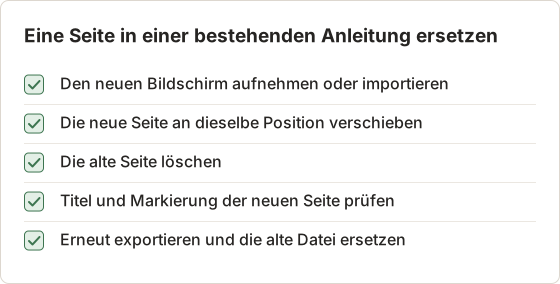
Wenn sich ein Bildschirm ändert, ersetzen Sie nur diese Seite: Fügen Sie ein neues Bild oder eine neue Aufnahme hinzu, verschieben Sie sie an die richtige Position, löschen Sie die alte Seite und exportieren Sie erneut. Das Dokument behält die übrigen Seiten, Titel und Markierungen. Weitere Informationen finden Sie auf der Seite Documents.
Benennen Sie jeden Export mit einer Version, etwa permission-guide-v2.pdf. Eine Datei, die ein Leser bereits erhalten hat, bleibt unverändert. Der Versionsname zeigt daher, welche Fassung der Leser hat.
Ein Änderungsprotokoll führen
Halten Sie jede ersetzte Seite in einer kurzen Liste neben dem Export fest: Seitennummer, Grund und Datum. Zum Beispiel: „Seite 9: Der Dialog wurde an eine neue Position verschoben und am 2026-05-20 durch eine neue Aufnahme ersetzt.“ Die Liste zeigt dem nächsten Bearbeiter, welche Seiten sich aus welchem Grund geändert haben, ohne dass er zwei PDFs Seite für Seite vergleichen muss.
documentsscreenshotsimportpdf
Verwendete Begriffe: visual documentation
Verwandeln Sie wiederholbare Screenshots in fertige Ergebnisse
Temposhot erstellt Screenshots per Timer oder bei jedem Klick und exportiert das Ergebnis als PDF, Bilder, ZIP oder MP4.
Ähnliche Beiträge
- Screenshots für Anleitungen auf dem Mac mit klaren Anmerkungen versehenMit Klickmarkierungen, Pfeilen, Formen, Text, Zuschnitt und Weichzeichnung Anleitungs-Screenshots verständlich machen, ohne wichtigen Kontext zu verdecken.
- Schritt-für-Schritt-Anleitung aus Klicks auf dem Mac erstellenAuf dem Mac eine Schritt-für-Schritt-Anleitung erstellen: relevante Klicks erfassen, jeden Schritt markieren, die Schritte bearbeiten und als Bilder oder PDF exportieren.
- Produktablauf mit automatischen Screenshots auf dem Mac dokumentierenNehmen Sie einen zeitgesteuerten Produktablauf auf dem Mac auf, wählen Sie die brauchbaren Frames aus, ergänzen Sie Seitenanweisungen und exportieren Sie das Ergebnis.
- Die besten Xnapper-Alternativen für den Mac im Jahr 2026Vergleich von Xnapper-Alternativen für den Mac: wiederholte Aufnahme, Scroll-Aufnahme und Aufzeichnung, kostenlose Hintergründe, plattformübergreifende Anleitungen und die eingebaute App.