Screenshots mit der App Kurzbefehle auf dem Mac automatisieren
Verwenden Sie Kurzbefehle auf dem Mac, um zeitgesteuerte Screenshots aufzunehmen, den Kurzbefehl zu einer festgelegten Zeit oder beim Öffnen einer App auszuführen und Berechtigungsprobleme für Skripte oder Bildschirmaufnahme zu beheben.
13 Min. LesezeitProduktivitätVon Temposhot Team
Die App Kurzbefehle auf dem Mac kann einen Screenshot aufnehmen, warten und den Vorgang wiederholen. Dafür ziehen Sie Aktionen an die gewünschte Stelle. Ein Kurzbefehl lässt sich außerdem über die Menüleiste, einen Tastaturkurzbefehl, Terminal oder (in neueren macOS-Versionen) eine persönliche Automation starten. Dieser Beitrag baut einen Kurzbefehl für wiederholte Screenshots, startet ihn auf drei Arten und behebt die Berechtigungsprobleme, die ihn blockieren.
Skriptaktionen und Bildschirmaufnahme erlauben
Zwei Berechtigungen bestimmen, ob der Kurzbefehl funktioniert.
Bildschirmaufnahme. Beim ersten Screenshot eines Kurzbefehls fragt macOS nach der Erlaubnis zur Aufnahme des Bildschirms. Erlauben Sie den Zugriff. Haben Sie ihn zuvor abgelehnt, öffnen Sie System Settings (Systemeinstellungen), dann Privacy and Security (Datenschutz und Sicherheit), und aktivieren Sie Shortcuts in der Liste für die Bildschirmaufnahme. Die genaue Bezeichnung unterscheidet sich je nach macOS-Version.
Skriptaktionen. Kurzbefehle blockiert „Run Shell Script“ und „Run AppleScript“, bis Sie sie erlauben. Öffnen Sie die App Kurzbefehle, wählen Sie Settings (Einstellungen) und dann Advanced (Erweitert), und aktivieren Sie Allow Running Scripts (Ausführung von Skripten erlauben). Diese Option brauchen Sie nur für den optionalen Schritt zum Umblättern weiter unten.
Wiederholten Screenshot-Kurzbefehl erstellen und testen
Kurzbefehl anlegen
Öffnen Sie Kurzbefehle, wählen Sie die Schaltfläche mit dem Pluszeichen und benennen Sie den Kurzbefehl „Repeat Screenshots“.
Repeat hinzufügen
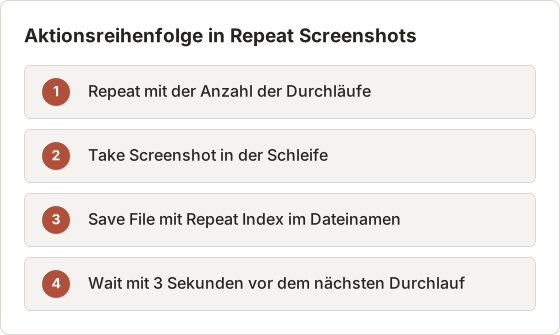
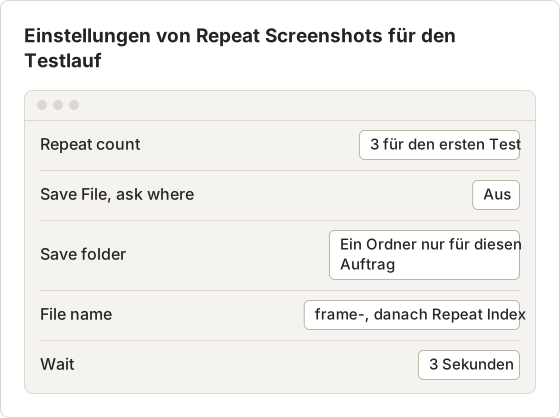
Fügen Sie die Aktion Repeat hinzu und stellen Sie die Anzahl für den ersten Test auf 3 ein.
Take Screenshot in die Schleife einfügen
Ziehen Sie Take Screenshot in den Repeat-Block. Die Aktion nimmt standardmäßig den gesamten Bildschirm auf.
Jedes Bild speichern
Fügen Sie Save File in den Block ein. Deaktivieren Sie die Abfrage des Speicherorts, wählen Sie einen Ordner, der nur für diesen Auftrag verwendet wird, und verwenden Sie die Variable Repeat Index im Dateinamen, damit jeder Durchlauf eine neue Datei schreibt.
Wartezeit hinzufügen
Fügen Sie nach Save File die Aktion Wait hinzu und stellen Sie sie auf 3 Sekunden ein.
Test ausführen
Wählen Sie die Schaltfläche zum Ausführen und prüfen Sie, ob der Ordner 3 Dateien enthält. Erhöhen Sie danach die Anzahl.
Repeat Index beginnt bei 1, sodass die Dateinamen der Aufnahmereihenfolge entsprechen. Verwenden Sie Namen wie „frame-1“, „frame-2“ und so weiter. Finder reiht „frame-10“ hinter „frame-1“ ein, sofern Sie nicht nach dem Hinzufügedatum sortieren.
Anzahl aus einer Zieldauer festlegen
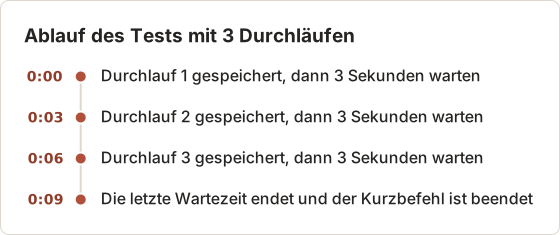
Die Anzahl bestimmt allein, wie lange der Kurzbefehl läuft. Jeder Durchlauf benötigt die Zeit für Screenshot und Speichern sowie die Aktion Wait. Angenommen, ein Durchlauf dauert für Screenshot und Speichern zusammen etwa 0,2 Sekunden. Ein Test mit 3 Durchläufen und 3 Sekunden Wartezeit endet dann nach etwa 9,6 Sekunden.
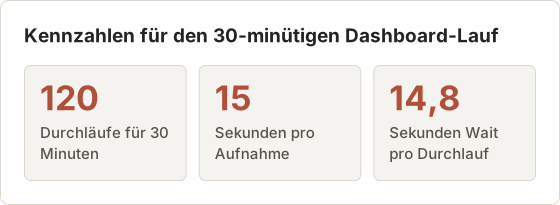
Um einen längeren Zeitraum abzudecken, teilen Sie den Zeitraum durch das Intervall. Für einen 30-minütigen Dashboard-Lauf mit einer Aufnahme alle 15 Sekunden rechnen Sie 30 mal 60, geteilt durch 15. Das ergibt 120 Durchläufe. Jeder Durchlauf dauert etwa 0,2 Sekunden, daher beträgt die Aktion Wait 14,8 Sekunden, sodass das Intervall 15 Sekunden bleibt. Testen Sie die Einstellung mit 4 Durchläufen, bevor Sie 120 festlegen.
Derselbe Auftrag in Temposhot verwendet die Stoppbedingung Duration. Stellen Sie Duration auf 30 Minuten und Interval auf 15 Sekunden ein. Die Sitzung endet dann mit dem Zeitlimit, ohne eine Anzahl zu benötigen. Pausierte Zeit zählt nicht zur Dauer. Eine Pause verlängert also die Uhrzeit, nicht aber die Laufzeit.
Optional: zwischen den Aufnahmen umblättern
Fügen Sie nach Wait die Aktion Run AppleScript mit dieser Zeile hinzu:
tell application "System Events" to key code 124
Key code 124 ist die Taste Pfeil nach rechts. Der Tastendruck geht an die App im Vordergrund. Klicken Sie daher vor dem Start des Kurzbefehls in das Fenster mit dem Dokument. Kurzbefehle wird über die Menüleiste oder einen Tastaturkurzbefehl gestartet. Die App, die beim Start im Vordergrund steht, erhält also den Tastendruck. Für diesen Schritt benötigt Kurzbefehle die Berechtigung Accessibility (Bedienungshilfen).
Wartezeit nach dem Umblättern festlegen
Ein Umblättern braucht zwei Wartezeiten: die Zeit, bis die Seite gerendert ist, und das Intervall zwischen den Durchläufen. Die Aktion Wait nach Run AppleScript deckt die Renderzeit ab. Benötigt die Seite 2 Sekunden zum Rendern, ergibt eine Wait von 1 Sekunde nach dem Tastendruck insgesamt 3 Sekunden, bevor der nächste Take Screenshot erfolgt. Setzen Sie den Tastendruck vor die Wait, damit die Wartezeit erst nach dem Umblättern beginnt.
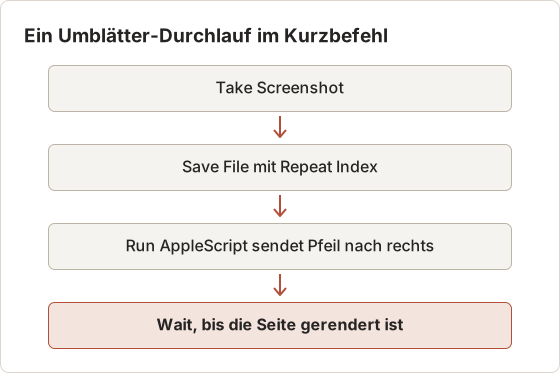
Die Reihenfolge ist wichtig. Speichert ein Kurzbefehl erst nach dem Tastendruck, erfasst er beim ersten Durchlauf bereits die nächste Seite. Dann fehlt die erste Seite im Ordner. Prüfen Sie vor einem langen Lauf die Namen der ersten und letzten Datei anhand des Dokuments.
Den ersten Frame vor einem langen Lauf prüfen
Ein kurzer Testlauf findet die meisten Einrichtungsfehler. Verwenden Sie diese Checkliste, bevor Sie die Anzahl über 3 erhöhen:
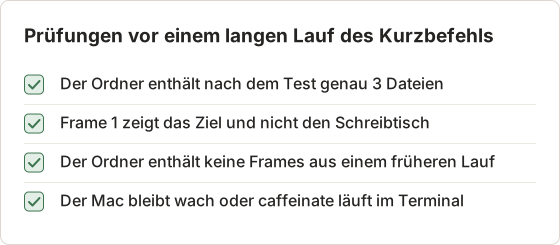
Öffnen Sie die erste und die letzte Datei gemeinsam in Preview. Sind beide Bilder identisch, hat sich die Seite zwischen den Durchläufen nicht geändert. Erhöhen Sie in diesem Fall die Wartezeit nach dem Tastendruck oder prüfen Sie, ob das Leserfenster im Vordergrund steht.
Aus einer persönlichen Automation starten
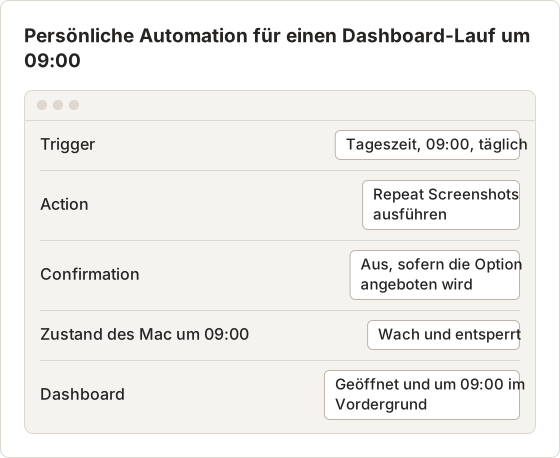
Unter macOS Tahoe 26 und neuer hat die App Kurzbefehle auf dem Mac einen Bereich Automation. Eine persönliche Automation führt einen Kurzbefehl aus, wenn ein Auslöser eintritt, etwa eine Uhrzeit oder das Öffnen einer bestimmten App. Eine Automation um 09:00 kann zum Beispiel „Repeat Screenshots“ ausführen, um ein Dashboard aufzunehmen.
Wählen Sie Automation in der Seitenleiste, legen Sie eine neue persönliche Automation an, wählen Sie den Auslöser und den Kurzbefehl. Prüfen Sie die Ausführungseinstellung, damit die Automation nicht auf eine Bestätigung wartet, die Sie nicht sehen. Enthält Ihr Fenster Kurzbefehle keinen Bereich Automation, bietet Ihre macOS-Version auf dem Mac keine Automationen. Führen Sie den Kurzbefehl in diesem Fall über Terminal aus.
Eine geplante Aufnahme benötigt einen wachen, entsperrten Mac zum Auslösezeitpunkt. Planen Sie den Zeitplan entsprechend: Ein Lauf um 09:00 auf einem Mac, der um 08:30 in den Ruhezustand geht, startet erst, wenn jemand ihn aufweckt. Die folgenden Einstellungen entsprechen dem Dashboard-Beispiel.
Den Kurzbefehl über Terminal ausführen
macOS enthält den Befehl shortcuts:
shortcuts list
shortcuts run "Repeat Screenshots"
So kann ein Shell-Skript, ein geplanter Auftrag oder ein anderes Werkzeug den Kurzbefehl starten. Der Kurzbefehl läuft dabei mit den Berechtigungen der App Kurzbefehle und nicht mit denen von Terminal.
Um die tatsächliche Dauer eines Laufs zu messen, bevor Sie einen Zeitplan festlegen, stellen Sie dem Befehl time voran:
time shortcuts run "Repeat Screenshots"
Führen Sie den Kurzbefehl zuerst mit 3 Durchläufen aus und vergleichen Sie die ausgegebene Zeit mit der Schätzung aus dem Abschnitt „Anzahl aus einer Zieldauer festlegen“. Eine große Abweichung bedeutet meist, dass eine Aktion Wait länger ist als beabsichtigt oder ein Speicherschritt auf dem gewählten Datenträger langsam ist. Verwenden Sie denselben Befehl mit der vollen Anzahl, bevor Sie einem Zeitplan vertrauen.
Kurzbefehle oder Automator
| Merkmal | Shortcuts | Automator |
|---|---|---|
| Schleife | Repeat mit einer Anzahl | Loop mit einer Anzahl oder in Minuten |
| Wartezeit | Aktion Wait in Sekunden | Aktion Pause |
| Dateinamen | Variable Repeat Index | Fester Name, sofern nicht umbenannt |
| Auslöser | Menüleiste, Tastatur, Terminal, Automationen auf neueren macOS-Versionen | Run in app (In App ausführen), gespeicherte App, Quick Action (Schnellaktion) |
| Skripte | Aktionen Shell und AppleScript nach Freigabe | Aktionen Shell und AppleScript |
| Weitergabe | Kurzbefehl-Dateien werden über iCloud synchronisiert | Workflow-Dateien und Apps |
Beide Werkzeuge laufen mit demselben Berechtigungsmodell für die Aufnahme. Für neue Workflows und Auslöser ist Shortcuts der bessere Ausgangspunkt. Automator bleibt nützlich für ältere Workflows, die Sie bereits pflegen. Die Automator-Version dieses Auftrags zeigt dieselbe Schleife mit den Aktionen Pause und Loop.
Fehlerbehebung für den Kurzbefehl
- Die Bilder zeigen nur das Hintergrundbild. Shortcuts hat keine Berechtigung zur Bildschirmaufnahme. Erteilen Sie sie und starten Sie den Lauf erneut.
- Nur eine Datei im Ordner. Save File überschreibt einen festen Namen. Fügen Sie Repeat Index in den Dateinamen ein.
- „Run Shell Script“ oder „Run AppleScript“ schlägt fehl. Aktivieren Sie Allow Running Scripts in den Einstellungen von Shortcuts.
- Tastendrücke haben keine Wirkung. Shortcuts benötigt die Berechtigung Accessibility, und die Ziel-App muss im Vordergrund stehen.
- Die Automation läuft nie. Sie wartet möglicherweise auf eine Bestätigung, oder der Mac war zum Auslösezeitpunkt im Ruhezustand.
- Frames sind schwarz. Das Display war im Ruhezustand. Führen Sie während des Laufs
caffeinate -diim Terminal aus. - Frames zeigen einen Benachrichtigungsbanner. Die Aufnahme umfasst alles, was zu diesem Zeitpunkt auf dem Bildschirm steht. Aktivieren Sie vor dem Lauf einen Fokusmodus oder schließen Sie die Quelle der Benachrichtigung.
- Frames zeigen die falsche App. Take Screenshot nimmt den gesamten Bildschirm auf, daher erscheint die App, die gerade im Vordergrund steht, in jedem Frame. Bringen Sie das Zielfenster in den Vordergrund und halten Sie es dort.
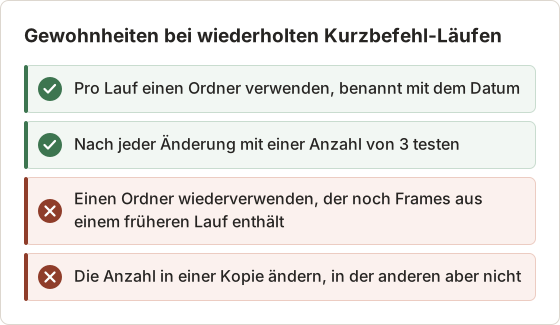
- Der Ordner füllt sich mit alten Frames. Ein zweiter Lauf, der denselben Ordner verwendet, ergänzt die Dateien des ersten Laufs oder überschreibt Dateien mit gleichem Namen. Verwenden Sie für jeden Lauf einen eigenen Ordner, benannt mit dem Datum.
Den Ordner nach einem Lauf prüfen
Ein korrekter Lauf hinterlässt eine Datei pro Durchlauf, in einem Ordner, mit Namen in der Reihenfolge der Durchläufe. Der folgende Baum zeigt den Ordner nach dem Test mit 3 Durchläufen. Eine fehlende Nummer in der Folge weist auf einen fehlgeschlagenen Durchlauf oder eine von Hand umbenannte Datei hin.
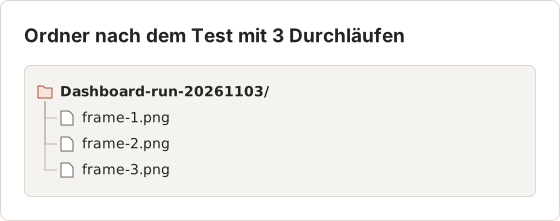
Zählen Sie die Dateien, bevor Sie eine davon öffnen. Ein Ordner mit der erwarteten Anzahl an Dateien, Namen in der richtigen Folge und Größen nahe am ersten Frame besteht die grundlegende Prüfung. Öffnen Sie danach eine Stichprobe von Frames vom Anfang, aus der Mitte und vom Ende des Laufs, um den Inhalt zu bestätigen. Eine Seite, die sich ab der Hälfte nicht mehr ändert, erzeugt Dateien, die nach Name und Größe korrekt aussehen.
Prüfen Sie die Anzahl anhand der festgelegten Durchläufe und nicht anhand der Dateien, die Sie laut Zeitberechnung erwarten. Ein vorzeitig beendeter Lauf hinterlässt weniger Dateien. Ein Lauf, bei dem die Aktion Wait übersprungen wurde, erzeugt dieselbe Anzahl in kürzerer Zeit. Vergleichen Sie die Änderungszeiten der ersten und letzten Datei mit Start- und Endzeit, die Sie vor dem Lauf notiert haben.
Den Lauf nach seinen Fehlerstellen planen
Jeder Schritt im Kurzbefehl kann aus einem anderen Grund fehlschlagen. Die Tabelle nennt den Fehler, das Merkmal im Ordner und die Prüfung, die Sie zuerst vornehmen sollten.
| Schritt | Fehler | Merkmal im Ordner | Zuerst prüfen |
|---|---|---|---|
| Take Screenshot | Berechtigung fehlt | Nur Hintergrund oder Menüleiste | Liste der Bildschirmaufnahme |
| Save File | Ordner fehlt oder ist schreibgeschützt | Keine neuen Dateien oder eine Fehlermeldung | Ordner ist vorhanden und Finder kann darin schreiben |
| Repeat-Index-Name | Fester Name | Eine Datei, die sich bei jedem Durchlauf ändert | Dateiname enthält Repeat Index |
| Run AppleScript | Skripte nicht erlaubt | Seiten blättern nicht um, Fehlermeldung | Allow Running Scripts aktivieren |
| Wait | Zu kurz für die Seite | Doppelte Frames | Länge der Wait mit der Renderzeit vergleichen |
Testen Sie die Schritte in dieser Reihenfolge. Ein Fehler an einem Schritt verdeckt den nächsten. Beheben Sie daher zuerst die erste fehlschlagende Zeile, bevor Sie die übrigen prüfen.
Das Tempo bei langsamen Seiten anpassen
Ein Dashboard, das seine Daten nach kurzer Ladezeit aktualisiert, braucht eine längere Wartezeit als ein statisches Dokument. Messen Sie die langsamste Seite, nicht die erste. Öffnen Sie die Seite, laden Sie sie neu und notieren Sie die Zeit bis zum Zeichnen des letzten Diagramms. Addieren Sie 1 Sekunde als Reserve und verwenden Sie das Ergebnis als Wait nach dem Umblättern.
Benötigt eine Seite beispielsweise 4 Sekunden, bis das letzte Diagramm gezeichnet ist, braucht sie eine Wait von mindestens 5 Sekunden nach dem Tastendruck. Ein Lauf mit 120 Durchläufen in diesem Tempo dauert mindestens 600 Sekunden Wartezeit, also 10 Minuten, zuzüglich der Zeit für jedes Speichern. Planen Sie den Zeitplan mit dieser Gesamtdauer.
Kleine Verzögerungen pro Durchlauf summieren sich. Ein Speichervorgang, der 0,5 Sekunden statt 0,2 Sekunden dauert, addiert 0,3 Sekunden pro Durchlauf, also 36 Sekunden bei 120 Durchläufen. Vergleichen Sie die mit dem Befehl time gemessene Gesamtdauer nach dem Test mit 3 Durchläufen mit der Schätzung. Korrigieren Sie die Wait, wenn die Abweichung wächst.
Ist die Wait länger als das gewünschte Intervall, läuft der Kurzbefehl langsamer als geplant. Verlagern Sie die zusätzliche Zeit aus der Schleife, indem Sie das Intervall als Summe aus Wait und Speicherzeit festlegen. Prüfen Sie das anschließend mit dem Test mit 3 Durchläufen.
Private Inhalte aus den Frames heraushalten
Take Screenshot nimmt alles auf dem Bildschirm auf, einschließlich Mail-Vorschauen, Chatfenstern und Browser-Tabs, die nicht zum Auftrag gehören. Schließen oder verbergen Sie diese vor dem Lauf. Verwenden Sie für Aufnahmen mit Kundendaten alternativ ein eigenes Benutzerkonto.
Prüfen Sie jeden Frame, bevor Sie ihn weitergeben. Weichzeichnen oder Zuschneiden in einem Bildbearbeitungsprogramm ist ein zusätzlicher Schritt, den der Kurzbefehl nicht ausführt. Der Kurzbefehl speichert den gesamten Bildschirm unverändert.
Wann Kurzbefehle nicht das beste Aufnahmewerkzeug ist
Kurzbefehle ist ein allgemeines Automationswerkzeug. Die Aufnahmeschleife funktioniert, mehrere Aufgaben erfordern jedoch zusätzlichen Aufwand:
- Die Aufnahme eines einzelnen Fensters oder eines festen Bereichs erfordert einen Shell-Schritt mit
screencapture -loder-R. - Das Anhalten zu einer bestimmten Uhrzeit erfordert Datumsprüfungen innerhalb der Schleife.
- Während des Laufs gibt es keine Schaltfläche zum Pausieren, Fortsetzen oder Beenden.
- Ein kombiniertes, durchsuchbares PDF benötigt OCR aus einem anderen Werkzeug.
Auto Capture in Temposhot bietet diese Funktionen als Einstellungen: die Quellen Screens, Windows oder Custom Area, Screenshots, die Stoppbedingungen Duration oder End time, ein Feld Key press, einen Countdown mit den Werten None, 3, 5 oder 10 Sekunden und eine schwebende Symbolleiste. Key press ist eine Pro-Funktion. Der kostenlose Tarif begrenzt die Anzahl der Screenshots pro Sitzung. Temposhot Pro hebt diese Begrenzung auf.
Die Tabelle ordnet jeden Schritt des Kurzbefehls der passenden Einstellung in Auto Capture zu.
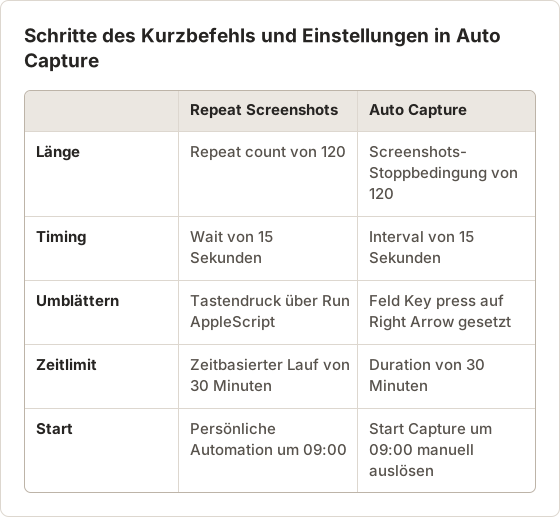
Die Zuordnung deckt die üblichen Fälle ab. Ein Kurzbefehl kann zwischen den Durchläufen ein Skript ausführen, Auto Capture kann das nicht. Benötigt ein Auftrag eine eigene Logik zwischen den Aufnahmen, behalten Sie den Kurzbefehl bei und verwenden Sie Temposhot nur für die Bildausschnitte und den Export.
Auto Capture startet sich nicht selbst zu einer Uhrzeit. Ein Lauf, der um 09:00 ohne Person beginnen soll, benötigt weiterhin eine Automation oder ein Skript. Das Anhalten zu einer Uhrzeit funktioniert mit End time, die die Sitzung zur gewählten lokalen Uhrzeit beendet.
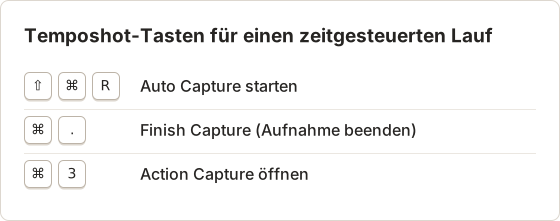
Tastenkürzel für den Temposhot-Lauf:
Häufige Fragen
Erfasst Take Screenshot jedes Display?
Die Aktion erfasst standardmäßig den gesamten Bildschirm. Die Optionen zur Auswahl von Display oder Fenster hängen von Ihrer macOS-Version ab. Öffnen Sie die Details der Aktion, um zu sehen, was Ihre Version bietet.
Kann ein Kurzbefehl aus den Screenshots ein PDF erstellen?
Ja. Die Aktion Make PDF fasst Bilder zu einem PDF zusammen. Ein so erstelltes PDF hat keine Textebene, daher funktionieren Suche und Kopieren auf seinen Seiten nicht. Für eine durchsuchbare Datei führen Sie die Frames durch Screenshot to Searchable PDF oder exportieren Sie aus Temposhot mit der Option für durchsuchbares PDF.
Kann ich dem Kurzbefehl einen Tastaturkurzbefehl zuweisen?
Ja. Öffnen Sie die Details des Kurzbefehls und fügen Sie einen Tastaturkurzbefehl hinzu. Vermeiden Sie Kombinationen, die macOS bereits verwendet, etwa Shift+Command+3.
Wie viele Screenshots kann die Aktion Repeat aufnehmen?
Repeat führt so viele Durchläufe aus, wie Sie eingeben. Lange Läufe füllen den Speicherplatz schnell. Testen Sie daher mit einer kleinen Anzahl und prüfen Sie zuerst die Dateigrößen. Ein Lauf mit 120 Durchläufen und je einer PNG-Datei pro Durchlauf erzeugt 120 Dateien. Die Ordnergröße entspricht der Größe eines Frames, multipliziert mit 120. Das ist eine brauchbare Schätzung, sofern die Größe eines Frames bekannt ist.
Erfasst ein Kurzbefehl nur das aktive Fenster?
Nein. Take Screenshot erfasst standardmäßig den gesamten Bildschirm. Für eine reine Fensteraufnahme brauchen Sie eine andere Quelle. In Temposhot wählen Sie in Auto Capture die Quelle Windows oder verwenden in Action Capture Specific Window.
Kann der Kurzbefehl die Frames zuschneiden?
Nicht im Kurzbefehl selbst. Take Screenshot speichert den gesamten Bildschirm. Auto Capture in Temposhot hat eine Option Framing, die jeden Frame zuschneidet. Im Editor gibt es Blur, um Details vor dem Export unkenntlich zu machen. Verwenden Sie diese Funktionen nach dem Lauf oder nehmen Sie mit Custom Area einen festen Bereich auf.
Kann derselbe Auftrag über Terminal und über eine Automation laufen?
Ja, aber behalten Sie nur eine Kopie der Anzahl und der Wartezeit. Zwei Kopien laufen auseinander, wenn eine geändert wird und die andere nicht. Der Test aus dem Abschnitt „Anzahl aus einer Zieldauer festlegen“ sollte deshalb nach jeder Änderung laufen.
Wiederholbare Screenshots in fertige Arbeit verwandeln
Rezept: der 30-minütige Dashboard-Lauf in Temposhot
Die folgenden Einstellungen bilden das Beispiel mit dem Kurzbefehl in Auto Capture nach. Stellen Sie sie in dieser Reihenfolge ein und führen Sie vor dem vollständigen Lauf einen Test mit 3 Frames aus.
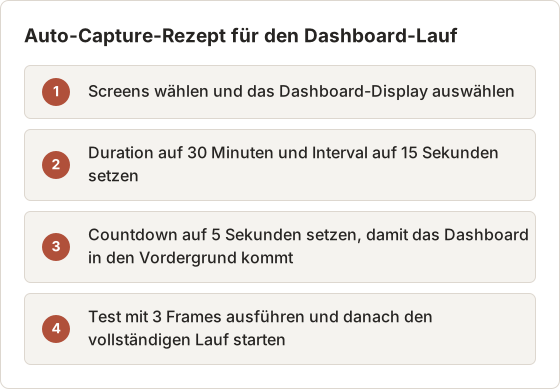
Ein Test mit 3 Frames in Auto Capture verwendet die Stoppbedingung Screenshots mit einer Anzahl von 3. Der Test endet nach drei Frames, ohne auf die volle Dauer zu warten. Prüfen Sie die drei Frames am Dashboard. Wechseln Sie danach für den echten Lauf die Stoppbedingung auf Duration. Der Countdown gibt Zeit, das Dashboard nach dem Start in den Vordergrund zu bringen. Er ersetzt damit den manuellen Schritt, den der Kurzbefehl für jeden Lauf benötigt.
Sobald der Lauf beginnt, zeigt die schwebende Symbolleiste die verbleibende Zeit an. Finish Capture beendet den Lauf vorzeitig und behält die bereits gespeicherten Frames.
Wenn der Kurzbefehl eine Fensterquelle, das Umblättern sowie einen PDF- oder MP4-Export benötigt, richten Sie denselben Auftrag in Auto Capture ein oder starten Sie mit einer Aufnahmevorlage.
shortcutsscreenshot-automationmacosworkflows
Verwandeln Sie wiederholbare Screenshots in fertige Ergebnisse
Temposhot erstellt Screenshots per Timer oder bei jedem Klick und exportiert das Ergebnis als PDF, Bilder, ZIP oder MP4.
Ähnliche Beiträge
- Wiederholte Screenshots mit Automator auf dem Mac aufnehmenEinen Automator-Workflow mit Take Screenshot und Loop aufbauen und bei Bedarf eine Shell-Aktion für geordnete Dateien verwenden.
- Screenshots auf dem Mac mit der Kommandozeile automatisierenWiederholte Vollbild-, Bereichs- und Seitenwechsel-Screenshots mit macOS screencapture aufnehmen, mit sicheren Dateinamen und Fehlerbehebung.
- So automatisieren Sie Screenshots auf dem Mac mit integrierten WerkzeugenScreenshots auf dem Mac mit screencapture, Automator oder Shortcuts automatisieren, einschließlich Berechtigungen, sicherer Schleifen und Fehlerbehebung.
- Was ist Screenshot-Automatisierung auf dem Mac?Was Screenshot-Automatisierung auf dem Mac bedeutet, wie sie sich von manuellen Screenshots und Bildschirmaufnahmen unterscheidet und ab wann ein eigener Aufnahme-Workflow sinnvoll wird.