Como transformar capturas de tela existentes em um guia passo a passo no Mac
Importe capturas de tela existentes para um guia ordenado no Mac, adicione instruções e anotações em cada página e exporte o resultado como PDF ou imagens.
13 min de leituraFluxos de trabalhoPor Temposhot Team

Muitos guias começam de uma pasta de capturas de tela que já existe: imagens de um chat de suporte, uma área de trabalho cheia de arquivos chamados "Screenshot" com data e hora, ou quadros de uma sessão anterior. Você não precisa gravar de novo para transformá-los em um guia.
Este post mostra como importar essas imagens para um Document do Temposhot, ordená-las e dar título a cada uma, e exportar o guia final. O exemplo é um guia para configurar a permissão de gravação de tela no Mac. Um agente de suporte começou com 61 capturas salvas em duas sessões e terminou com um guia de 16 páginas.
1. Selecione as capturas de tela que o guia precisa
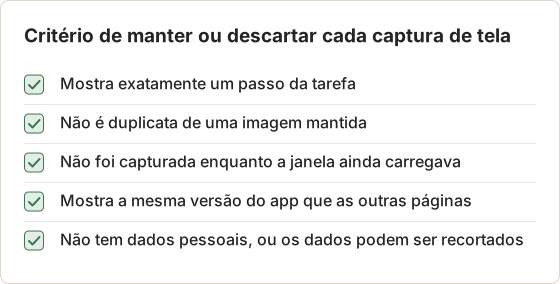
Abra a pasta no Finder e escolha apenas as imagens que mostram um passo. Deixe de fora duplicatas, telas carregadas pela metade e capturas feitas por engano. Um guia com uma imagem limpa por ação é mais rápido de ler do que um com todas as imagens que você tem.
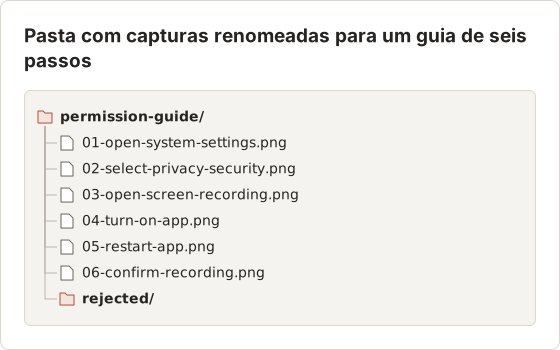
Renomeie os arquivos que você mantiver com um prefixo numérico na ordem da tarefa, como 01-open-settings.png e 02-select-account.png. Assim o Finder lista os arquivos em ordem, e os nomes servem como títulos provisórios das páginas.
Verifique cada imagem quanto a dados pessoais antes de importar. É mais fácil descartar uma imagem agora do que desfocá-la em cada exportação depois.
Dê à pasta o nome do guia, como permission-guide, e mantenha as imagens rejeitadas em uma subpasta até a exportação final. O Temposhot copia cada imagem para o Document, então a pasta pode ser arquivada ou movida após a importação sem afetar o Document.
Exemplo prático: de 61 arquivos para 14 páginas
O agente de suporte começou com 61 arquivos na pasta. A seleção removeu os arquivos em quatro grupos:
- 9 duplicatas de uma tela que já estava mantida
- 11 quadros capturados enquanto uma caixa de diálogo ainda carregava
- 27 quadros de outras tarefas que foram salvos na mesma pasta
- 14 quadros que mostram um passo cada
Os 14 arquivos mantidos se tornaram as páginas do guia. Uma pasta de rejeitados guardou os outros 47 arquivos, para que o agente pudesse restaurar um quadro depois sem procurar em toda a área de trabalho.
Ordenar por nome e por data
O Finder ordena por nome ou por data de criação. A data de criação é útil dentro de uma única sessão, mas falha quando duas sessões se sobrepõem no tempo ou quando os arquivos foram copiados de outro Mac, porque a data da cópia substitui a hora original da captura. Ordene por nome depois de renomear, e use a data apenas para encontrar o primeiro arquivo de uma sessão.
2. Crie um Document a partir de imagens
Abra Documents
Pressione Command+4 para abrir Documents.
Escolha Images
Abra o menu New Document e escolha Images….
Selecione os arquivos
Selecione as capturas renomeadas no Finder e confirme. O Temposhot copia as imagens para o Document, então edições posteriores não alteram os arquivos originais.
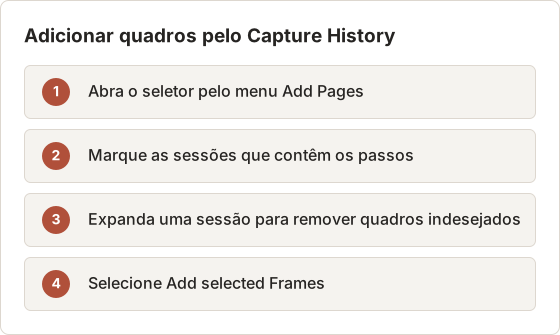
Para adicionar mais imagens a um Document aberto, use Upload images em um Document vazio ou o menu Add Pages. Quadros de sessões anteriores do Temposhot entram por Add from Capture History: selecione as sessões, expanda uma para incluir ou excluir quadros e selecione Add selected Frames. A ordem de seleção define a ordem das páginas. O guia de páginas e importações descreve cada opção.
Escolha a origem de cada página
As três origens do menu Add Pages geram tipos diferentes de página. Use a tabela para decidir qual se aplica a cada captura de tela.
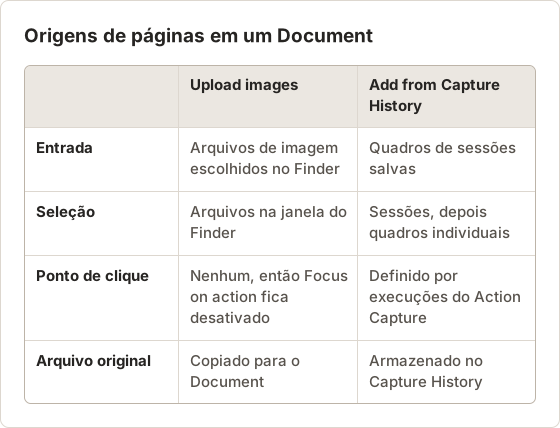
Capturas de tela feitas em uma sessão anterior do Temposhot devem usar Add from Capture History. Os quadros mantêm a sessão de origem, e o seletor mostra apenas as sessões que terminaram a captura. Arquivos de qualquer outro app devem usar Upload images.
Erros de importação e correções
Dois problemas são os mais comuns:
- Um arquivo não é importado. Arquivos PNG e JPG são importados diretamente. Converta outros formatos antes, por exemplo com Image Converter, e importe a cópia convertida.
- A mesma tela aparece duas vezes no Document. Exclua a cópia com Delete page no menu da página. Excluir uma página não altera o arquivo original no Finder.
Confira a contagem antes de ordenar
Conte as páginas do Document e compare o número com a lista de arquivos mantidos. No exemplo, o Document mostrou 14 páginas após a importação, o que bate com os 14 arquivos mantidos na seleção. Uma diferença significa que um arquivo foi ignorado ou que uma sessão foi adicionada duas vezes. Abra a miniatura de cada página uma vez antes de ordenar, para confirmar que a imagem carregou.
3. Coloque as páginas na ordem da tarefa
O painel Pages lista todas as páginas. Arraste as páginas para reordená-las, ou use Move up e Move down no menu da página. Duplicate page ajuda quando uma captura ilustra dois passos com marcações diferentes. Delete page remove as sobras.
Leia as miniaturas de cima para baixo e pergunte se um leitor conseguiria acompanhar a tarefa só pelas imagens. Se faltar um passo, anote-o. Você pode capturá-lo depois com Capture new images… no menu Add Pages.
Um exemplo de ordenação
As 14 páginas mantidas foram ordenadas em uma passagem e depois conferidas em uma segunda. A primeira passagem usou arrastar e soltar. A segunda leu cada título em comparação com a tela que ele mostrava:
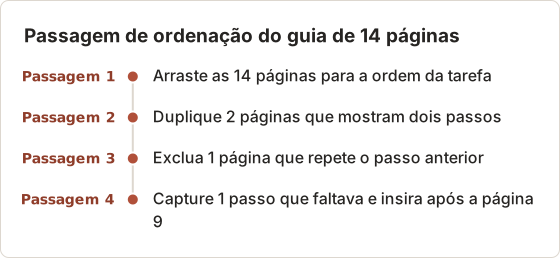
O guia terminou com 16 páginas. A contagem mudou porque duas telas tinham cada uma duas marcações para dois passos separados, então cada uma recebeu uma cópia, e uma tela repetia uma caixa de diálogo de confirmação.
Inserir uma nova captura no meio
Uma nova captura feita com Capture new images… é inserida após a página selecionada, e não no fim. Selecione a página anterior ao passo que falta, abra o menu e execute a captura. Assim os novos quadros ficam no lugar certo, sem precisar arrastar. Confira o resultado na faixa de miniaturas antes de continuar.
Por que aparecem duplicatas
Duplicatas geralmente vêm de duas fontes: uma sessão adicionada duas vezes por Add from Capture History, e a mesma tela salva tanto por uma captura manual quanto por uma automática. Verifique a legenda abaixo de cada miniatura antes de excluir uma página. A legenda mostra a quantidade de anotações. Uma página com marcações não é duplicata de uma página limpa, mesmo quando as duas telas parecem semelhantes.
4. Escreva um título direto para cada página
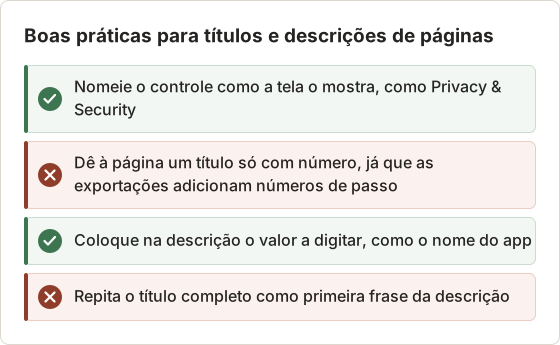
Selecione uma página e edite o Page title no Page Inspector. Comece com um verbo e nomeie o controle exato:
- "Abra System Settings"
- "Selecione Privacy & Security"
- "Ative Screen Recording para o app"
Use a Page description para os detalhes: valores a digitar, o que muda após a ação, um aviso. Na exportação em PDF, as descrições podem aparecer antes ou depois de cada captura (uma personalização do Pro).
Padrões de título por tipo de passo
A maioria dos passos se encaixa em quatro tipos. Cada tipo tem um padrão de título, para que o leitor consiga percorrer a lista e encontrar a ação sem ler a descrição.
| Tipo de passo | Padrão | Exemplo |
|---|---|---|
| Abrir uma tela | Abrir + nome da tela | Abra System Settings |
| Escolher um controle | Selecionar + nome do controle | Selecione Privacy & Security |
| Alterar um valor | Ativar ou definir + valor | Ative Screen Recording |
| Confirmar um resultado | Verificar + resultado | Verifique se o app aparece na lista |
O que vai na descrição
A descrição acrescenta apenas o que o título não diz. No exemplo, a página 9 tem o título "Ative Screen Recording para o app". Sua descrição diz: "O app precisa estar listado antes de você ativar a chave. Se ele não aparecer, reinicie o app uma vez e verifique de novo." O título informa a ação, e a descrição informa a condição e o próximo passo.
Confira os títulos com as telas
Leia cada título ao lado da captura correspondente, e não de memória. Um título que cita um botão que a tela não mostra leva o leitor ao lugar errado. No exemplo, a conferência de títulos encontrou 3 divergências em 16 páginas: um botão chamado "Allow" que na tela dizia "Open", um menu chamado "Privacy" que estava rotulado como "Privacy & Security", e um passo que dizia "restart" onde a caixa de diálogo dizia "quit and reopen". Corrija cada divergência no Page Inspector antes da passagem de exportação.
5. Adicione apenas as indicações visuais que o leitor precisa
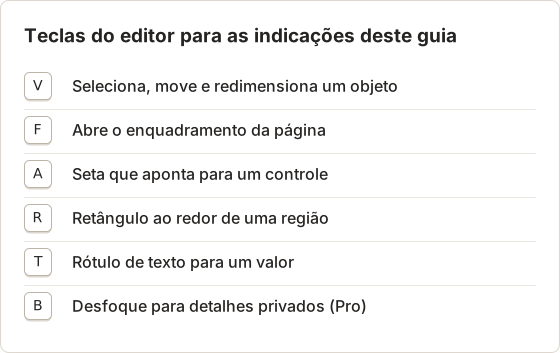
Imagens importadas não têm posição de clique registrada, então Focus on action não está disponível para elas. Use Framing (F) com Custom para recortar cada página na janela ou painel relevante e selecione Apply framing.
Depois marque o alvo:
| Necessidade | Ferramenta |
|---|---|
| Apontar para um controle | Arrow (A) |
| Destacar uma área | Rectangle (R) ou Ellipse (O) |
| Mostrar um ponto de clique | Click Marker (M, Pro) |
| Indicar um valor | Text (T) |
| Ocultar dados privados | Blur (B, Pro) |
Uma marcação por página normalmente basta. O guia de anotações e enquadramento explica cada controle de enquadramento.
Escolha uma indicação para cada página
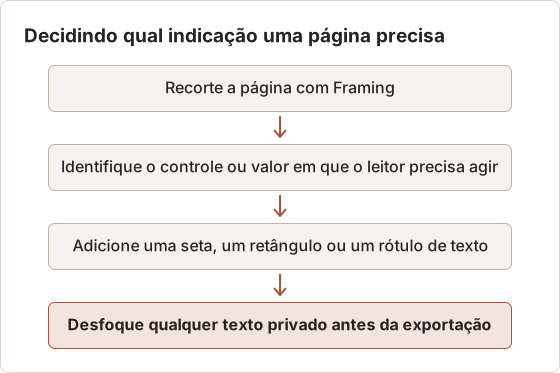
Escolha a indicação pela pergunta que cada página responde. Uma página que responde "onde fica o controle" precisa de uma seta. Uma página que responde "qual valor eu digito" precisa de um rótulo de texto no campo. Uma página com um formulário que tem campo de senha precisa de desfoque. O fluxo abaixo mostra a decisão para uma captura.
Recorte uma caixa de diálogo com um quadro Custom
Caixas de diálogo de permissão são pequenas e ficam no centro da tela, então a imagem completa desperdiça a maior parte da página. Abra o editor de enquadramento com F, mude Mode para Custom e arraste o quadro para incluir o título da caixa, a chave e o botão que o leitor deve pressionar. Use Frame size para manter a mesma largura do recorte nas páginas de uma seção, assim o guia não muda de nível de zoom a cada página. Selecione Apply framing para salvar o recorte.
Intensidade do desfoque para texto pequeno
Blur tem a configuração Blur strength, de 2 a 80, e o padrão é 12. Comece pelo padrão, confira a página no tamanho de exportação e aumente o valor até que nenhum caractere possa ser lido. Um valor que parece suficiente no editor pode deixar o texto legível no tamanho de exportação, então confira também a página exportada. A Blur strength continua editável no Object Inspector, porque as anotações não são destrutivas.
6. Exporte e confira o guia final
Selecione Export PDF para gerar um único arquivo. A janela de PDF abre com a capa, os números de passo e os números de página ativados. Alterar essas configurações exige o Temposhot Pro. Percorra a prévia ao vivo para conferir se os títulos e os recortes cabem na página.
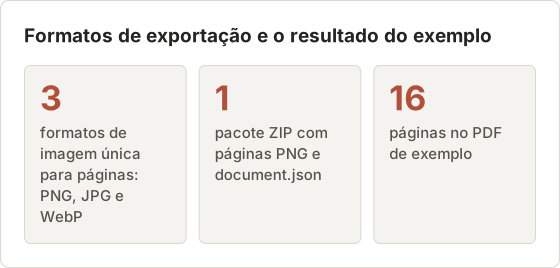
More export formats gera páginas em PNG, JPG ou WebP nomeadas pelos títulos das páginas, ou um pacote ZIP com páginas PNG renderizadas e document.json. Todas as exportações usam a ordem, o enquadramento e as anotações atuais das páginas.
Se você só precisa juntar as imagens em um PDF sem títulos nem marcações, a ferramenta Image to PDF do navegador faz isso localmente no próprio navegador.
Configurações de PDF do guia de 16 páginas
As configurações abaixo geraram o PDF de exemplo. Todos os valores são os padrões, então o exemplo não precisou de alterações.
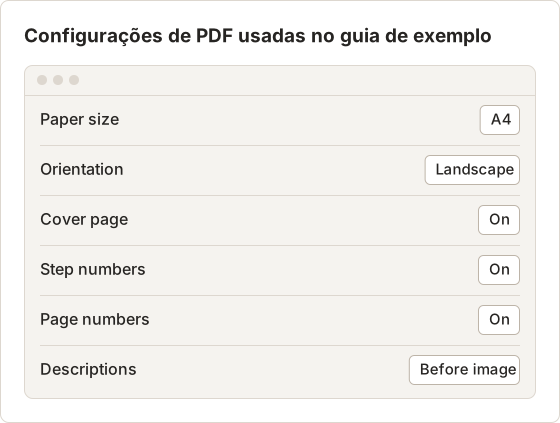
Uma página paisagem cabe bem em uma janela larga, enquanto uma página retrato cabe melhor em uma janela longa com rolagem. Escolha a orientação depois de exportar uma página de teste e mantenha a mesma configuração em todo o guia.
Formatos de imagem e nomes de arquivo
Escolha o formato de imagem de acordo com o destino das páginas. O PNG mantém o texto da interface nítido, então serve bem para uma central de ajuda ou uma apresentação. Arquivos JPG e WebP são menores, o que ajuda quando as páginas vão para um chat ou um e-mail. Os arquivos de imagem recebem o nome dos títulos das páginas, então uma mudança de título renomeia o arquivo na próxima exportação.
Exporte de novo após uma edição
As exportações não se atualizam quando o Document muda. Após qualquer alteração de ordem, enquadramento ou anotações, exporte de novo e substitua o arquivo antigo. O Document continua editável após cada exportação, então a fonte não precisa ser refeita.
Teste o guia com um leitor
Peça a uma pessoa que não fez o guia para segui-lo em um Mac de teste, usando apenas o PDF exportado. Observe onde ela para e anote o número da página. No exemplo, o primeiro leitor parou na página 5 porque o passo exigia uma reinicialização que a descrição não mencionava. O segundo leitor terminou as 16 páginas em cerca de 6 minutos. Corrija as páginas em que os leitores pararam e exporte de novo antes de compartilhar. Para um guia deste tamanho, dois leitores bastam, já que uma lacuna que bloqueia um leitor costuma bloquear o próximo.
Revise no tamanho de leitura
Revise cada página exportada no tamanho em que o leitor a vê, e não em um zoom alto na prévia. Um rótulo que se lê bem com 200% de zoom pode ficar pequeno demais em uma página A4 impressa. Exporte um PDF de teste, veja-o em 100% e confirme que cada título e marcação está legível.
Compartilhe o PDF
Envie o PDF exportado para os leitores que só seguem os passos. O Document continua com o proprietário, já que guarda as páginas editáveis e todas as cópias originais. Exporte páginas PNG quando uma central de ajuda precisar de uma imagem por passo.
Capture o próximo guia a partir de cliques
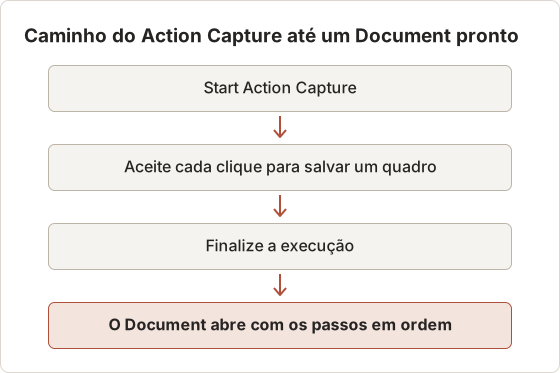
Refazer um guia a partir de capturas espalhadas leva mais tempo do que gravá-lo. Para a próxima tarefa, abra o Action Capture com Command+3 e selecione Start Action Capture. Cada clique aceito salva a tela logo antes do clique, com um título provisório como Click "[[element-name]]" e um marcador de clique opcional. A execução finalizada abre como um Document já ordenado. Veja como criar um guia passo a passo a partir de cliques.
Quando refazer custa mais do que gravar
No exemplo, o agente gastou as passagens de seleção, ordenação e títulos em 61 arquivos. Uma gravação da mesma tarefa de permissão salva um quadro por clique aceito, então a seleção tem menos quadros para separar. Refaça a partir de capturas quando as telas já existem e a tarefa não pode ser repetida, como um bug que apareceu em uma sessão com um cliente.
Perguntas frequentes
Quais formatos de imagem posso importar?
As capturas de tela do macOS são PNG por padrão, e arquivos PNG e JPG são importados diretamente. Se uma imagem não for importada, converta-a antes para PNG ou JPG, por exemplo com Image Converter.
A importação altera meus arquivos originais?
Não. O Temposhot copia as imagens para o Document. Edições, recortes e anotações se aplicam às cópias.
Posso misturar imagens importadas e páginas do Action Capture?
Sim. Adicione páginas por Images…, Add from Capture History ou uma nova captura no mesmo Document, depois reordene-as no painel Pages.
Posso adicionar um passo que não estava nas capturas de tela?
Sim. Selecione a página anterior ao passo que falta e execute Capture new images… no menu Add Pages. Os novos quadros são inseridos após a página selecionada.
Por que uma página não mostra a opção Focus on action?
Focus on action exige um ponto de clique registrado. Imagens importadas e páginas de capturas sem ponto de clique não têm esse registro, então use Framing com Custom.
O Document salva enquanto eu trabalho?
O cabeçalho do editor mostra Saved quando as alterações são gravadas. Aguarde esse rótulo antes de sair do editor. Se Save failed continuar na tela, mantenha o Temposhot aberto, libere espaço em disco e faça a alteração de novo.
Quantas páginas um guia deve ter?
Mantenha uma tarefa em um guia. O exemplo cobre uma configuração de permissão e termina com 16 páginas. Um guia que passa de cerca de 20 páginas costuma cobrir duas tarefas, e um segundo guia com título próprio é mais fácil de encontrar para o leitor.
Um guia deve mostrar os caminhos de falha?
Sim, quando a falha é comum. Adicione uma página para a mensagem de erro e uma descrição curta da correção. Coloque a página de falha depois do passo que a causa, para que o leitor veja a causa antes da correção.
Corrija as páginas afetadas sem refazer o PDF inteiro
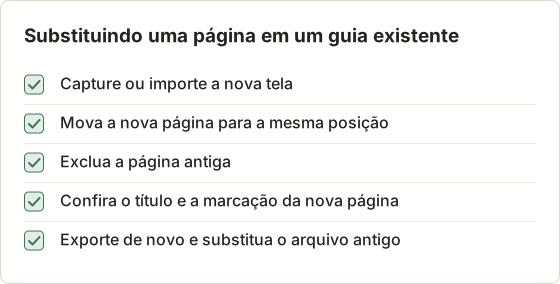
Quando uma tela muda, substitua apenas essa página: adicione uma nova imagem ou captura, mova-a para o lugar, exclua a página antiga e exporte de novo. O Document mantém as outras páginas, títulos e marcações. Saiba mais na página Documents.
Nomeie cada exportação com uma versão, como permission-guide-v2.pdf. Um arquivo que o leitor já recebeu permanece como estava, então o nome da versão mostra qual cópia o leitor tem.
Mantenha um registro de alterações
Registre cada página substituída em uma lista curta ao lado da exportação: o número da página, o motivo e a data. Por exemplo, "Página 9: a caixa de diálogo mudou de posição, substituída por uma nova captura em 2026-05-20." A lista informa ao próximo editor quais páginas mudaram e por quê, sem que ele precise comparar dois PDFs página por página.
documentsscreenshotsimportpdf
Termos usados aqui: visual documentation
Transforme capturas de tela repetitivas em trabalho pronto
O Temposhot faz capturas por temporizador ou a cada clique e exporta o resultado em PDF, imagens, ZIP ou MP4.
Posts relacionados
- Como anotar capturas de tela para instruções claras no MacUse marcadores de clique, setas, formas, texto, recorte e desfoque para deixar capturas de tela de instruções claras sem cobrir o contexto importante.
- Como criar um guia passo a passo a partir de cliques no MacCrie um guia passo a passo no Mac capturando cliques relevantes, marcando cada ação, editando os passos e exportando imagens ou um PDF.
- Como documentar um tour pelo produto com capturas de tela automáticas no MacCapture um tour cronometrado do produto no Mac, transforme os quadros úteis em um guia editável, adicione instruções em cada página e exporte o resultado.
- Melhores alternativas ao Xnapper para Mac em 2026Compare alternativas ao Xnapper para Mac em captura repetida, captura e gravação com rolagem, fundos gratuitos, guias multiplataforma e o app nativo do sistema.