Automatize capturas de tela com o app Shortcuts no Mac
Use o app Shortcuts no Mac para tirar capturas de tela em intervalos, executar o atalho em um horário definido ou quando um app abre, e corrigir as permissões de scripts e de gravação de tela.
13 min de leituraProdutividadePor Temposhot Team
O app Shortcuts no Mac pode tirar uma captura de tela, aguardar e repetir, usando ações que você arrasta para o lugar. Um atalho também pode ser executado pela barra de menus, por um atalho de teclado, pelo Terminal ou, em versões recentes do macOS, por uma automação pessoal. Este post cria um atalho de capturas repetidas, inicia esse atalho de três formas e corrige os problemas de permissão que o impedem de funcionar.
Permita ações de script e captura de tela
Duas permissões determinam se o atalho funciona.
Captura de tela. Na primeira vez que um atalho tira uma captura de tela, o macOS pede permissão para gravar a tela. Permita o acesso. Se você recusou antes, abra System Settings, depois Privacy and Security, e ative o Shortcuts na lista de gravação de tela. O nome exato dessa opção muda entre versões do macOS.
Ações de script. O Shortcuts bloqueia "Run Shell Script" e "Run AppleScript" até você permiti-las. Abra o app Shortcuts, escolha Settings, depois Advanced, e ative Allow Running Scripts. Essa opção só é necessária para a etapa opcional de virar página, descrita abaixo.
Crie e teste um atalho de capturas repetidas
Crie o atalho
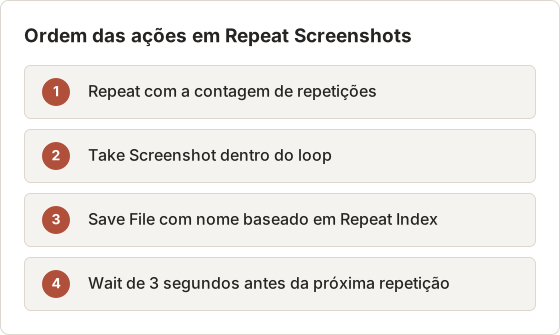
Abra o Shortcuts, selecione o botão de mais e dê o nome "Repeat Screenshots" ao atalho.
Adicione Repeat
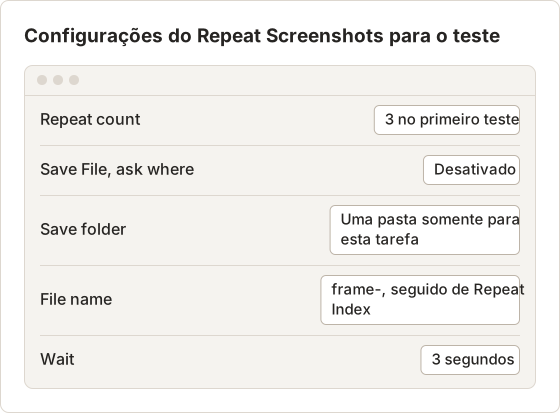
Adicione a ação Repeat e defina a contagem como 3 para o primeiro teste.
Adicione Take Screenshot dentro do loop
Arraste Take Screenshot para dentro do bloco Repeat. Por padrão, a ação captura a tela inteira.
Salve cada imagem
Adicione Save File dentro do bloco. Desative a opção de perguntar onde salvar, escolha uma pasta usada somente por esta tarefa e use a variável Repeat Index no nome do arquivo, para que cada repetição grave um arquivo novo.
Adicione uma espera
Adicione Wait depois de Save File e defina 3 segundos.
Execute o teste
Selecione o botão de execução e confira se a pasta contém 3 arquivos. Depois, aumente a contagem.
Repeat Index começa em 1, então os nomes dos arquivos seguem a ordem das capturas. Use nomes como "frame-1", "frame-2" e assim por diante. O Finder ordena "frame-10" depois de "frame-1", a menos que você ordene pela data de adição.
Defina a contagem a partir de uma duração-alvo
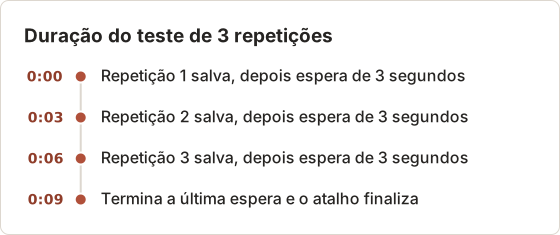
A contagem é o único fator que determina quanto tempo o atalho executa. Cada repetição leva o tempo da captura e do salvamento, mais o tempo da ação Wait. Considere que uma repetição leve cerca de 0,2 segundo para a captura e o salvamento juntos. Um teste de 3 repetições com espera de 3 segundos termina em cerca de 9,6 segundos.
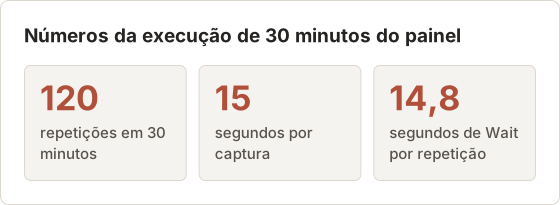
Para cobrir um período maior, divida o período pelo intervalo. Uma execução de 30 minutos de um painel, com uma captura a cada 15 segundos, precisa de 30 vezes 60, dividido por 15, que resulta em 120 repetições. Cada repetição leva cerca de 0,2 segundo, então a ação Wait fica com 14,8 segundos, o que mantém o intervalo em 15 segundos. Teste a configuração com uma execução de 4 repetições antes de definir 120.
O mesmo trabalho no Temposhot usa a condição de parada Duration. Defina Duration como 30 minutos e Interval como 15 segundos, e a sessão termina no limite de tempo, sem usar uma contagem. O tempo em pausa não entra na duração. Por isso, uma pausa aumenta o horário final, mas não o tempo de execução.
Opcional: vire uma página entre as capturas
Adicione Run AppleScript depois de Wait com esta linha:
tell application "System Events" to key code 124
O key code 124 corresponde à tecla Right Arrow (seta para a direita). A tecla vai para o app em primeiro plano, então clique na janela do leitor antes de o atalho começar. O Shortcuts executa a partir da barra de menus ou de um atalho de teclado, então o app que está em frente quando o atalho começa é o que recebe a tecla. Essa etapa exige a permissão de Accessibility para o Shortcuts.
Defina a espera após a virada de página
A virada de página exige duas esperas: o tempo para a página renderizar e o intervalo entre as repetições. A ação Wait depois de Run AppleScript cobre o tempo de renderização. Se a página levar 2 segundos para renderizar, uma espera de 1 segundo após o pressionamento da tecla dá à página um total de 3 segundos antes da próxima Take Screenshot. Coloque o pressionamento da tecla antes do Wait, para que a espera comece depois de a página virar.
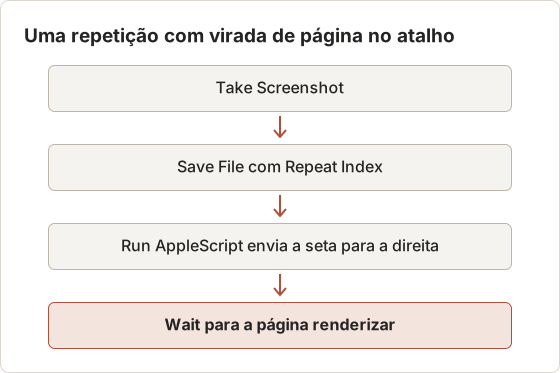
A ordem importa. Um atalho que salva depois do pressionamento da tecla captura a página seguinte já na primeira repetição, então a primeira página nunca aparece na pasta. Confira os nomes do primeiro e do último arquivo com o documento antes de uma execução longa.
Confira o primeiro quadro antes de uma execução longa
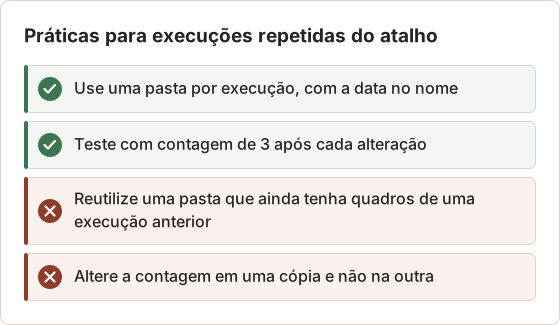
Um teste curto identifica a maioria dos erros de configuração. Use esta lista antes de aumentar a contagem acima de 3:
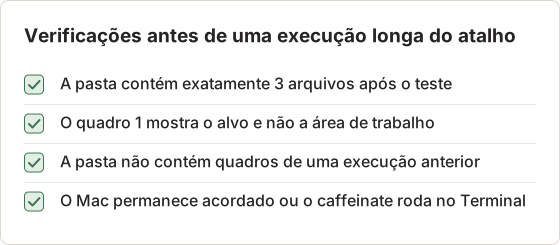
Abra o primeiro e o último arquivo juntos no Preview. Se as duas imagens forem idênticas, a página não mudou entre as repetições. Nesse caso, aumente a espera após o pressionamento da tecla ou confira se a janela do leitor está em frente.
Inicie por uma automação pessoal
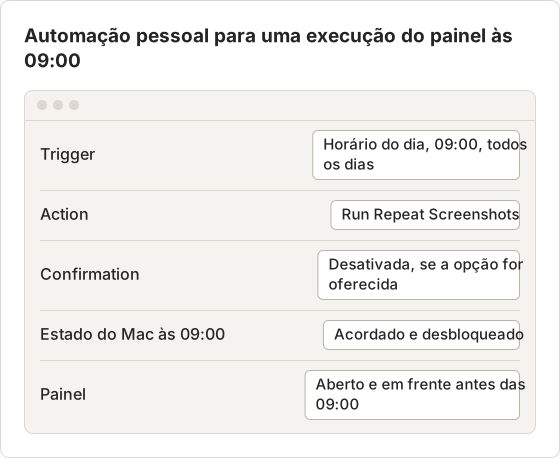
No macOS Tahoe 26 e versões posteriores, o app Shortcuts no Mac tem uma seção Automation. Uma automação pessoal executa um atalho quando um gatilho dispara, como um horário do dia ou a abertura de um app escolhido. Por exemplo, uma automação às 09:00 pode executar "Repeat Screenshots" para capturar um painel.
Selecione Automation na barra lateral, crie uma nova automação pessoal, escolha o gatilho e selecione o atalho. Confira a configuração de execução para que a automação não espere uma confirmação que você não verá. Se a janela do Shortcuts não tiver uma seção Automation, sua versão do macOS não oferece automações no Mac. Nesse caso, execute o atalho pelo Terminal.
Uma captura agendada exige que o Mac esteja acordado e desbloqueado no horário do gatilho. Planeje o agendamento com base nisso: uma execução às 09:00 em um Mac que entra em repouso às 08:30 não começa até alguém acordá-lo. As configurações abaixo correspondem ao exemplo do painel.
Execute o atalho pelo Terminal
O macOS inclui o comando shortcuts:
shortcuts list
shortcuts run "Repeat Screenshots"
Isso permite que um script de shell, uma tarefa agendada ou outra ferramenta inicie o atalho. O atalho ainda usa as permissões do app Shortcuts, não as do Terminal.
Para medir a duração real de uma execução antes de definir um agendamento, envolva o comando com time:
time shortcuts run "Repeat Screenshots"
Execute o atalho com a contagem de 3 repetições primeiro e compare o tempo impresso com a estimativa da seção de tempo. Uma diferença grande costuma indicar que uma ação Wait é mais longa do que o previsto ou que uma etapa de salvamento está lenta no disco escolhido. Use o mesmo comando com a contagem completa antes de confiar em um agendamento.
Shortcuts ou Automator
| Item | Shortcuts | Automator |
|---|---|---|
| Loop | Repetição com contagem | Loop com contagem ou minutos |
| Wait | Ação Wait em segundos | Ação Pause |
| File names | Variável Repeat Index | Nome fixo, a menos que seja renomeado |
| Triggers | Barra de menus, teclado, Terminal, automações em versões recentes do macOS | Execução no app, app salvo, Quick Action |
| Scripts | Ações de shell e AppleScript após permissão | Ações de shell e AppleScript |
| Sharing | Arquivos de atalho sincronizam pelo iCloud | Arquivos de fluxo de trabalho e apps |
Os dois usam o mesmo modelo de permissão de captura. Shortcuts é o melhor ponto de partida para fluxos novos e gatilhos. O Automator continua útil para fluxos antigos que você já mantém. A versão do Automator desta tarefa mostra o mesmo loop com Pause e Loop.
Solucione problemas do atalho
- As imagens mostram apenas o papel de parede. O Shortcuts não tem permissão de gravação de tela. Permita o acesso e execute o atalho de novo.
- Só há um arquivo na pasta. Save File sobrescreve um nome fixo. Adicione Repeat Index ao nome do arquivo.
- "Run Shell Script" ou "Run AppleScript" falha. Ative Allow Running Scripts nas configurações do Shortcuts.
- Pressionamentos de tecla não fazem nada. O Shortcuts precisa da permissão de Accessibility, e o app alvo precisa estar em frente.
- A automação nunca executa. Ela pode estar aguardando confirmação, ou o Mac estava em repouso no horário do gatilho.
- Os quadros estão pretos. A tela desligou. Execute
caffeinate -dino Terminal durante a execução. - Os quadros mostram um banner de notificação. A captura inclui tudo o que está na tela naquele momento. Ative um modo de Foco antes da execução, ou feche a origem da notificação.
- Os quadros mostram o app errado. Take Screenshot captura a tela inteira, então o app que está em frente naquele momento aparece no quadro. Traga a janela alvo para frente e mantenha-a nessa posição.
- A pasta acumula quadros antigos. Uma segunda execução que usa a mesma pasta adiciona arquivos aos da primeira, ou sobrescreve arquivos com o mesmo nome. Use uma pasta para cada execução, com a data no nome.
Leia a pasta após a execução
Uma execução correta deixa um arquivo por repetição, em uma pasta, com nomes na ordem das repetições. A árvore abaixo mostra a pasta após o teste de 3 repetições. Um número ausente na sequência indica uma repetição que falhou ou um arquivo renomeado manualmente.
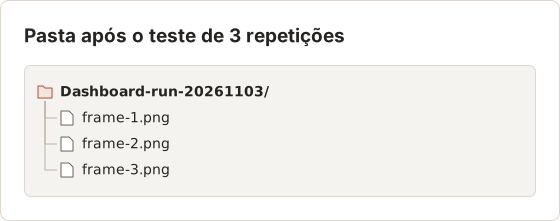
Conte os arquivos antes de abrir qualquer um deles. Uma pasta com o número esperado de arquivos, com nomes em sequência e tamanhos próximos ao do primeiro quadro, passa na verificação básica. Em seguida, abrir uma amostra de quadros do início, do meio e do fim da execução confirma o conteúdo, porque uma página que parou de mudar no meio da execução gera arquivos que parecem corretos pelo nome e pelo tamanho.
Confira a contagem com o número de repetições que você definiu, e não com o número de arquivos previsto pelo cálculo de tempo. Uma execução que parou cedo deixa menos arquivos, e uma execução cuja ação Wait foi ignorada deixa a mesma contagem em menos tempo. Compare as datas de modificação do primeiro e do último arquivo com os horários de início e de fim que você anotou antes da execução.
Planeje a execução pelos pontos de falha
Cada etapa do atalho pode falhar por um motivo diferente. A tabela lista a falha, o sinal que aparece na pasta e a verificação a fazer primeiro.
| Etapa | Falha | Sinal na pasta | Verificar primeiro |
|---|---|---|---|
| Take Screenshot | Permissão ausente | Só o papel de parede ou a barra de menus | Lista de gravação de tela |
| Save File | Pasta ausente ou somente leitura | Nenhum arquivo novo, ou um erro | A pasta existe e o Finder consegue gravar nela |
| Nome com Repeat Index | Nome fixo | Um arquivo, mudando a cada repetição | O nome do arquivo inclui Repeat Index |
| Run AppleScript | Scripts não permitidos | Páginas não viram, mensagem de erro | Allow Running Scripts |
| Wait | Curta demais para a página | Quadros duplicados | Duração da espera em relação ao tempo de renderização |
Teste as etapas nesta ordem. Uma falha em uma etapa oculta a seguinte, então corrija a primeira linha que falha antes de olhar as demais.
Ajuste o ritmo para páginas lentas
Um painel que atualiza os dados após um carregamento curto precisa de uma espera maior do que um documento estático. Meça a página mais lenta, não a primeira. Abra a página, recarregue-a e anote o tempo até o último gráfico ser desenhado. Some 1 segundo a esse tempo como margem e use o resultado como Wait após a virada de página.
Por exemplo, uma página que leva 4 segundos para desenhar o último gráfico precisa de um Wait de pelo menos 5 segundos após o pressionamento da tecla. Uma execução de 120 repetições nesse ritmo leva pelo menos 600 segundos de espera, ou seja, 10 minutos, mais o tempo de cada salvamento. Defina o agendamento considerando esse total.
Pequenos atrasos por repetição se acumulam. Um salvamento que leva 0,5 segundo em vez de 0,2 segundo adiciona 0,3 segundo por repetição, o que resulta em 36 segundos em 120 repetições. Compare o total medido pelo comando time com a estimativa após o teste de 3 repetições, e corrija o Wait quando a diferença aumentar.
Quando o Wait for mais longo que o intervalo desejado, o atalho executa mais devagar do que o planejado. Retire o tempo extra do loop fazendo o intervalo igual à soma do Wait com o tempo de salvamento, e confira o resultado com o teste de 3 repetições.
Mantenha conteúdo privado fora dos quadros
Take Screenshot captura tudo o que está na tela, incluindo prévias de e-mail, janelas de chat e abas do navegador que não fazem parte da tarefa. Feche ou oculte essas janelas antes da execução, ou use uma conta de usuário dedicada para capturas que contenham dados de clientes.
Confira cada quadro antes de compartilhá-lo. Desfocar ou recortar em um editor é uma etapa extra que o atalho não executa. O atalho salva a tela inteira como ela está.
Quando o Shortcuts não é a melhor interface de captura
Shortcuts é uma ferramenta de automação geral. O loop de captura funciona, mas vários trabalhos exigem etapas extras:
- Capturar uma janela ou uma região fixa exige uma etapa de shell com
screencapture -lou-R. - Parar em um horário do relógio exige verificações de data dentro do loop.
- Não há botão de pausar, retomar ou finalizar durante a execução.
- Um PDF pesquisável combinado exige OCR de outra ferramenta.
O Auto Capture do Temposhot oferece esses controles como configurações: as fontes Screens, Windows ou Custom Area, Screenshots, as condições de parada Duration ou End time, um campo Key press, uma Countdown de None, 3, 5 ou 10 segundos, e uma barra de ferramentas flutuante. Key press é um recurso do Pro. O plano gratuito limita o número de capturas por sessão, e o Temposhot Pro remove esse limite.
A tabela relaciona cada etapa do atalho à configuração correspondente no Auto Capture.
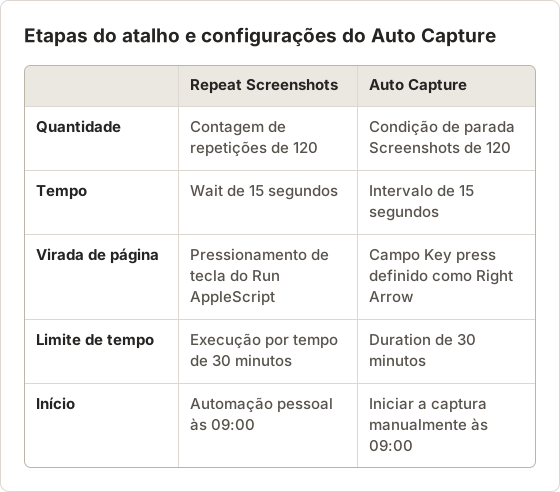
A correspondência cobre os casos comuns. Um atalho pode executar um script entre as repetições, e o Auto Capture não pode. Quando um trabalho exige lógica personalizada entre as capturas, mantenha o atalho e use o Temposhot apenas para as etapas de enquadramento e exportação.
O Auto Capture não se inicia sozinho em um horário do relógio. Uma execução que precisa começar às 09:00 sem uma pessoa ainda exige uma automação ou um script. Para parar em um horário do relógio, use End time, que encerra a sessão no horário local escolhido.
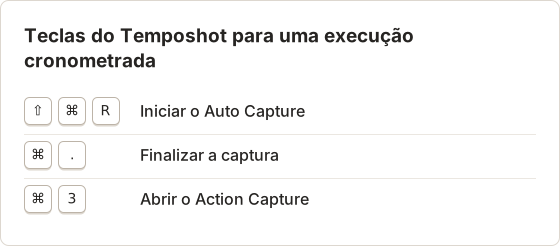
Teclas de atalho usadas na execução no Temposhot:
Perguntas frequentes
O Take Screenshot captura todos os monitores?
Ele captura a tela inteira por padrão. As opções de seleção de monitor ou janela dependem da versão do macOS. Abra os detalhes da ação para ver o que a sua versão oferece.
Um atalho consegue criar um PDF a partir das capturas?
Sim. A ação Make PDF combina imagens em um PDF. Um PDF feito assim não tem camada de texto, então buscar e copiar não funcionam nas páginas. Para um arquivo pesquisável, passe os quadros por Screenshot to Searchable PDF ou exporte pelo Temposhot com a opção de PDF pesquisável.
Posso atribuir um atalho de teclado ao atalho?
Sim. Abra os detalhes do atalho e adicione um atalho de teclado. Evite combinações já usadas pelo macOS, como Shift+Command+3.
Quantas capturas a ação Repeat consegue fazer?
Repeat executa a contagem que você informar. Execuções longas ocupam o espaço em disco rapidamente, então teste com uma contagem pequena e confira o tamanho dos arquivos primeiro. Uma execução de 120 repetições com um PNG por repetição gera 120 arquivos, e o tamanho da pasta é igual ao tamanho de um quadro multiplicado por 120. Essa conta é uma estimativa útil quando o tamanho de um quadro é conhecido.
Um atalho captura só a janela ativa?
Não. Take Screenshot captura a tela inteira por padrão. Uma captura de apenas uma janela exige outra fonte. No Temposhot, escolha a fonte Windows no Auto Capture, ou use Specific Window no Action Capture.
O atalho consegue recortar os quadros?
Não no próprio atalho. Take Screenshot salva a tela inteira. A opção Framing do Auto Capture do Temposhot recorta cada quadro, e o editor tem Blur para ocultar detalhes antes da exportação. Use essas opções depois da execução, ou capture uma região fixa com Custom Area.
A mesma tarefa pode ser executada pelo Terminal e por uma automação?
Sim, mas mantenha uma única cópia da contagem e da espera. Duas cópias se desalinham quando uma é editada e a outra não. O teste da seção de tempo deve ser executado após cada alteração.
Transforme capturas repetidas em trabalho finalizado
Receita: a execução de 30 minutos de um painel no Temposhot
As configurações abaixo reproduzem o exemplo do atalho com o Auto Capture. Configure-as nesta ordem e, depois, execute um teste de 3 quadros antes da execução completa.
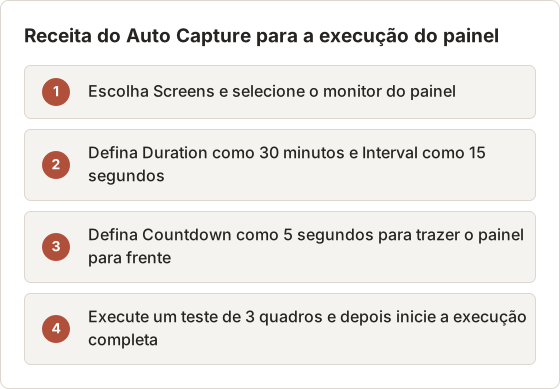
Um teste de 3 quadros no Auto Capture usa a condição de parada Screenshots com contagem de 3, então o teste termina após três quadros sem esperar a duração completa. Confira os três quadros com o painel e, depois, altere a condição de parada para Duration na execução real. A contagem regressiva dá tempo para trazer o painel para frente depois que você pressiona Start, então substitui a etapa manual que o atalho exige em cada execução.
Após o início da execução, a barra de ferramentas flutuante mostra o tempo restante. Finish Capture encerra a execução antes do previsto e mantém os quadros já salvos.
Quando o atalho precisa de uma fonte de janela, de viradas de página ou de exportação em PDF ou MP4, configure a mesma tarefa no Auto Capture ou comece por uma predefinição de captura.
shortcutsscreenshot-automationmacosworkflows
Transforme capturas de tela repetitivas em trabalho pronto
O Temposhot faz capturas por temporizador ou a cada clique e exporta o resultado em PDF, imagens, ZIP ou MP4.
Posts relacionados
- Como tirar capturas de tela repetidas com o Automator no MacCrie um fluxo de trabalho no Automator com Take Screenshot e Loop e use uma ação de shell quando precisar de arquivos em ordem.
- Automatize capturas de tela no Mac pela linha de comandoUse loops com screencapture do macOS para capturas da tela inteira, de área fixa e de virada de página, com nomes de arquivo seguros e solução de problemas.
- Como automatizar capturas de tela no Mac com ferramentas nativasAutomatize capturas de tela no Mac com screencapture, Automator ou Shortcuts, incluindo permissões, loops seguros e solução de problemas.
- O que é automação de capturas de tela no Mac?O que significa automação de capturas de tela no Mac, em que ela difere das capturas manuais e da gravação de tela, e quando um fluxo de captura dedicado passa a ter importância.