Come trasformare screenshot esistenti in una guida passo passo su Mac
Importa screenshot già esistenti in una guida ordinata su Mac, aggiungi titoli e annotazioni per pagina, poi esporta il risultato come PDF o immagini.
13 min di letturaFlussi di lavoroDi Temposhot Team

Molte guide partono da una cartella di screenshot già esistente: catture di una chat di supporto, un desktop pieno di file chiamati "Screenshot" con data e ora, oppure fotogrammi di una sessione precedente. Non serve registrare di nuovo per trasformarli in una guida.
Questo articolo mostra come importare queste immagini in un Document di Temposhot, ordinarle e dare loro un titolo, ed esportare la guida finita. L'esempio è una guida per attivare il permesso di registrazione dello schermo su un Mac. Un addetto al supporto è partito da 61 screenshot salvati in due sessioni e ha ottenuto una guida di 16 pagine.
1. Seleziona gli screenshot che servono alla guida
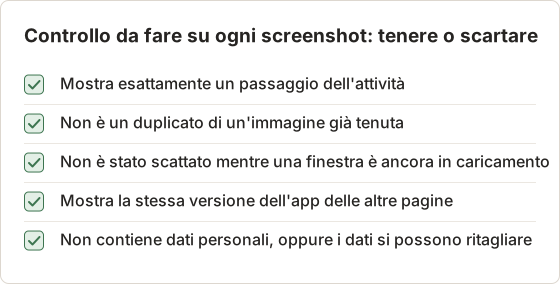
Apri la cartella nel Finder e scegli solo le immagini che mostrano un passaggio. Escludi duplicati, schermate caricate a metà e scatti fatti per errore. Una guida con un'immagine pulita per ogni azione si legge più in fretta di una con tutte le immagini che hai.
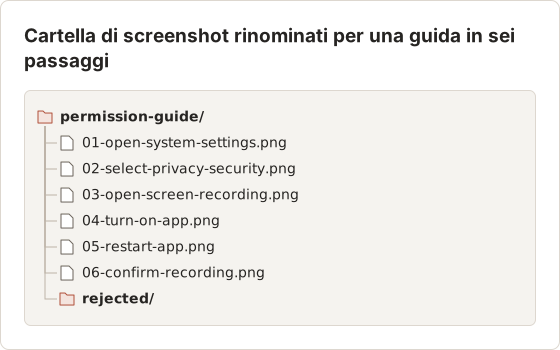
Rinomina i file che tieni con un prefisso numerico nell'ordine dell'attività, per esempio 01-open-settings.png, 02-select-account.png. Il Finder li elenca in ordine e i nomi diventano i titoli provvisori delle pagine.
Controlla ogni immagine per dati personali prima dell'importazione. Eliminarla ora costa meno che sfocarla in ogni esportazione successiva.
Dai alla cartella il nome della guida, per esempio permission-guide, e tieni le immagini scartate in una sottocartella fino alla esportazione finale. Temposhot copia ogni immagine nel Document, quindi dopo l'importazione puoi archiviare o spostare la cartella senza effetti sul Document.
Esempio pratico: da 61 file a 14 pagine
L'addetto al supporto è partito da 61 file nella cartella. La selezione li ha eliminati in quattro gruppi:
- 9 duplicati di una schermata già tenuta
- 11 fotogrammi catturati mentre una finestra di dialogo era ancora in caricamento
- 27 fotogrammi di altre attività salvati nella stessa cartella
- 14 fotogrammi che mostrano un solo passaggio ciascuno
I 14 file tenuti sono diventati le pagine della guida. La cartella degli scarti conteneva gli altri 47 file, così l'addetto poteva recuperare un fotogramma in seguito senza cercare in tutto il desktop.
Ordinare per nome e per data
Il Finder ordina per nome o per data di creazione. La data di creazione va bene per una sola sessione, ma non funziona quando due sessioni si sovrappongono nel tempo o quando i file sono stati copiati da un altro Mac, perché la data di copia sostituisce l'orario originale dello scatto. Ordina per nome dopo la rinomina e usa la data solo per trovare il primo file di una sessione.
2. Crea un Document dalle immagini
Apri Documents
Premi Command+4 per aprire Documents.
Scegli Images
Apri il menu New Document e scegli Images….
Seleziona i file
Seleziona gli screenshot rinominati nel Finder e conferma. Temposhot copia i file nel Document, quindi le modifiche successive non cambiano i file originali.
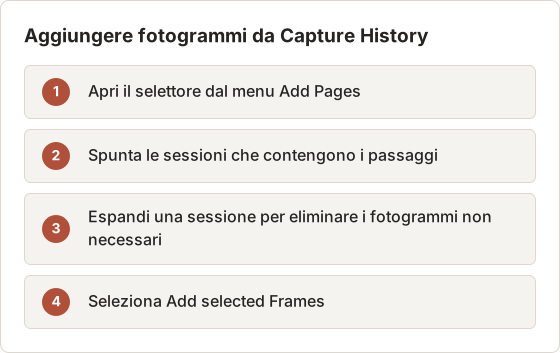
Per aggiungere altre immagini a un Document aperto, usa Upload images in un Document vuoto oppure il menu Add Pages. I fotogrammi di sessioni Temposhot precedenti arrivano tramite Add from Capture History: seleziona le sessioni, espandine una per includere o escludere i fotogrammi, quindi seleziona Add selected Frames. L'ordine di selezione definisce l'ordine delle pagine. La guida a pagine e importazioni descrive ogni opzione.
Scegli la fonte di ogni pagina
Le tre fonti del menu Add Pages producono tipi di pagina diversi. Usa la tabella per capire quale fonte serve a un dato screenshot.
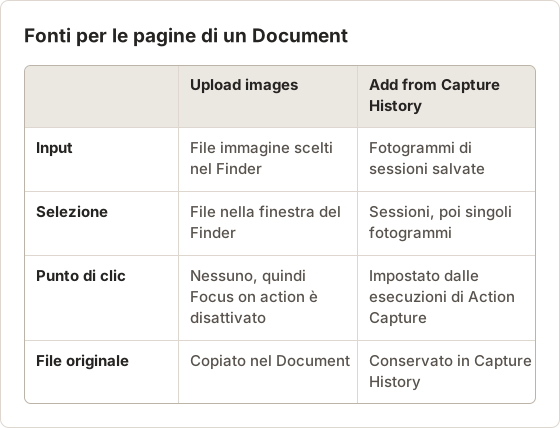
Gli screenshot provenienti da una sessione Temposhot precedente devono usare Add from Capture History. I fotogrammi mantengono la loro sessione, e il selettore mostra solo le sessioni che hanno completato la cattura. I file provenienti da altre app devono usare Upload images.
Errori di importazione e soluzioni
Due problemi si presentano più spesso:
- Un file non si importa. I file PNG e JPG si importano direttamente. Converti gli altri formati prima, per esempio con Image Converter, e importa la copia convertita.
- Lo stesso schermo compare due volte nel Document. Elimina la copia con Delete page nel menu della pagina. Eliminare una pagina non tocca il file originale nel Finder.
Controlla il numero di pagine prima di ordinarle
Conta le pagine del Document e confronta il numero con l'elenco dei file tenuti. Nell'esempio, il Document mostrava 14 pagine dopo l'importazione, come i 14 file tenuti nella selezione. Una differenza significa che un file è stato saltato oppure che una sessione è stata aggiunta due volte. Apri una volta la miniatura di ogni pagina prima di ordinarle, per verificare che l'immagine sia caricata.
3. Metti le pagine in ordine di attività
Il pannello Pages elenca tutte le pagine. Trascina le pagine per riordinarle, oppure usa Move up e Move down nel menu della pagina. Duplicate page è utile quando uno screenshot illustra due passaggi con segni diversi. Delete page rimuove le pagine in eccesso.
Leggi le miniature dall'alto in basso e chiediti se un lettore riuscirebbe a seguire l'attività solo dalle immagini. Se manca un passaggio, annotalo. Puoi catturarlo più tardi con Capture new images… dal menu Add Pages.
Un passaggio di ordinamento
Le 14 pagine tenute sono state ordinate in un primo passaggio e poi verificate in un secondo. Il primo passaggio ha usato il trascinamento. Il secondo ha confrontato ogni titolo con la schermata che mostrava:
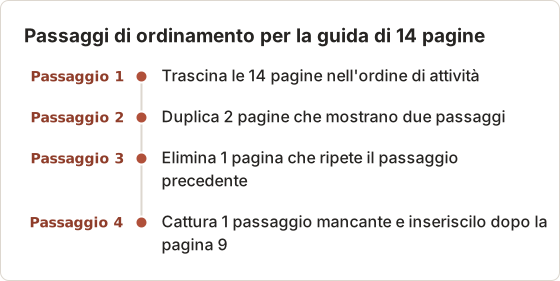
La guida è arrivata a 16 pagine. Il numero di pagine è cambiato perché due schermate contenevano ciascuna due segni per due passaggi distinti, quindi ne è stata creata una copia per ciascuna, e una schermata ripeteva una finestra di conferma.
Inserisci una nuova cattura nel mezzo
Una nuova cattura da Capture new images… viene inserita dopo la pagina selezionata, non alla fine. Seleziona la pagina che precede il passaggio mancante, apri il menu ed esegui la cattura. In questo modo i nuovi fotogrammi restano al posto giusto senza trascinamento. Controlla il risultato nella striscia delle miniature prima di proseguire.
Perché compaiono i duplicati
I duplicati derivano di solito da due cause: una sessione aggiunta due volte tramite Add from Capture History, e lo stesso schermo salvato sia da una cattura manuale sia da una automatica. Prima di eliminare una pagina, controlla la didascalia sotto ogni miniatura. La didascalia mostra il numero di annotazioni. Una pagina con segni non è un duplicato di una pagina pulita, anche quando i due schermi sembrano simili.
4. Scrivi un titolo diretto per ogni pagina
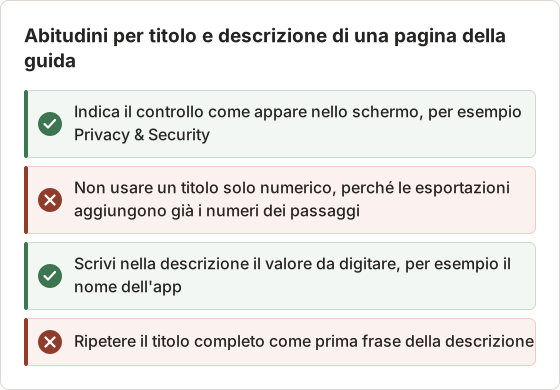
Seleziona una pagina e modifica il suo Page title nel Page Inspector. Inizia con un verbo e indica il controllo esatto:
- "Apri System Settings"
- "Seleziona Privacy & Security"
- "Attiva Screen Recording per l'app"
Usa la Page description per i dettagli: valori da inserire, ciò che cambia dopo l'azione, un avviso. Nell'esportazione PDF le descrizioni possono comparire prima o dopo ogni screenshot (una personalizzazione Pro).
Schemi di titolo per tipo di passaggio
La maggior parte dei passaggi rientra in quattro tipi. Ogni tipo ha uno schema di titolo, così il lettore può scorrere l'elenco e trovare l'azione senza leggere la descrizione.
| Tipo di passaggio | Schema | Esempio |
|---|---|---|
| Aprire una schermata | Apri + nome della schermata | Apri System Settings |
| Scegliere un controllo | Seleziona + nome del controllo | Seleziona Privacy & Security |
| Cambiare un valore | Attiva o imposta + valore | Attiva Screen Recording |
| Confermare un risultato | Verifica + risultato | Verifica che l'app compaia nell'elenco |
Che cosa inserire nella descrizione
La descrizione aggiunge solo ciò che il titolo non dice. Nell'esempio, la pagina 9 ha il titolo "Attiva Screen Recording per l'app". La sua descrizione dice: "L'app deve comparire nell'elenco prima di attivare l'interruttore. Se manca, riavviala una volta e controlla di nuovo." Il titolo indica l'azione, la descrizione indica la condizione e il passaggio successivo.
Verifica i titoli sugli schermi
Leggi ogni titolo accanto al suo screenshot, non a memoria. Un titolo che cita un pulsante non mostrato sullo schermo porta il lettore nel posto sbagliato. Nell'esempio, il controllo dei titoli ha trovato 3 incongruenze in 16 pagine: un pulsante chiamato "Allow" che sullo schermo diceva "Open", un menu chiamato "Privacy" che era etichettato "Privacy & Security", e un passaggio che diceva "restart" dove la finestra diceva "quit and reopen". Correggi ogni incongruenza nel Page Inspector prima del passaggio di esportazione.
5. Aggiungi solo i segnali visivi che il lettore deve vedere
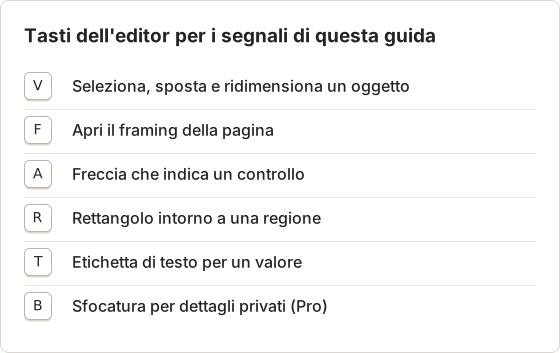
Le immagini importate non hanno una posizione di clic registrata, quindi Focus on action non è disponibile per loro. Usa Framing (F) con Custom per ritagliare ogni pagina sulla finestra o sul pannello rilevante, poi seleziona Apply framing.
Poi evidenzia il bersaglio:
| Esigenza | Strumento |
|---|---|
| Indicare un controllo | Arrow (A) |
| Delimitare un'area | Rectangle (R) oppure Ellipse (O) |
| Mostrare un punto di clic | Click Marker (M, Pro) |
| Etichettare un valore | Text (T) |
| Nascondere dati privati | Blur (B, Pro) |
Di solito basta un segno per pagina. La guida ad annotazioni e framing spiega ogni controllo di framing.
Scegli un segnale per ogni pagina
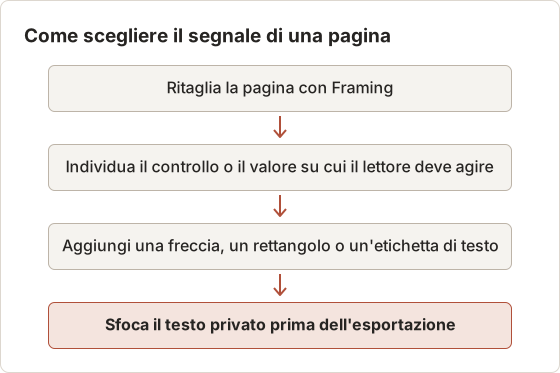
Scegli il segnale in base alla domanda a cui risponde ogni pagina. Una pagina che risponde a "dove si trova il controllo" richiede una freccia. Una pagina che risponde a "quale valore devo digitare" richiede un'etichetta di testo sul campo. Una pagina con un modulo che contiene un campo password richiede una sfocatura. Il diagramma sotto mostra la decisione per uno screenshot.
Ritaglia una finestra di dialogo con il frame Custom
Le finestre di autorizzazione sono piccole e stanno al centro dello schermo, quindi l'immagine intera spreca gran parte della pagina. Apri l'editor del framing con F, imposta Mode su Custom e trascina il riquadro per includere il titolo della finestra di dialogo, l'interruttore e il pulsante da premere. Usa Frame size per mantenere la stessa larghezza di ritaglio in tutte le pagine di una sezione, così la guida non cambia livello di zoom da una pagina all'altra. Seleziona Apply framing per salvare il ritaglio.
Intensità della sfocatura per il testo piccolo
Blur ha un'impostazione Blur strength da 2 a 80, con valore predefinito 12. Parti dal valore predefinito, controlla la pagina alla dimensione di esportazione e alza il valore finché nessun carattere è leggibile. Un valore che sembra sufficiente nell'editor può lasciare il testo leggibile alla dimensione di esportazione, quindi controlla anche la pagina esportata. Blur strength resta modificabile nel Object Inspector, perché le annotazioni non sono distruttive.
6. Esporta e controlla la guida finita
Seleziona Export PDF per un unico file. La finestra PDF si apre con la copertina, i numeri dei passaggi e i numeri di pagina attivi. Modificare queste impostazioni richiede Temposhot Pro. Scorri l'anteprima dal vivo per verificare che titoli e ritagli entrino nella pagina.
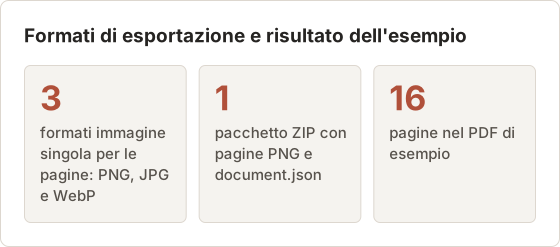
More export formats produce pagine PNG, JPG o WebP denominate con i titoli delle pagine, oppure un pacchetto ZIP con pagine PNG renderizzate e document.json. Tutte le esportazioni usano l'ordine, il framing e le annotazioni correnti.
Se ti servono solo le immagini unite in un PDF senza titoli né segni, lo strumento browser Image to PDF lo fa localmente nel browser.
Impostazioni PDF della guida di 16 pagine
Le impostazioni seguenti hanno prodotto il PDF di esempio. Ogni valore corrisponde al predefinito, quindi l'esempio non ha richiesto modifiche.
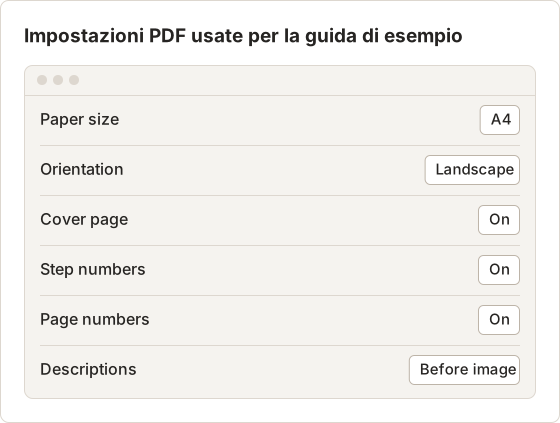
Una pagina orizzontale si adatta a una finestra larga, mentre una pagina verticale si adatta meglio a una finestra lunga che si scorre. Scegli l'orientamento dopo un'esportazione di prova di una sola pagina e mantieni la stessa impostazione per tutta la guida.
Formati immagine e nomi dei file
Scegli il formato in base alla destinazione delle pagine. PNG mantiene nitido il testo dell'interfaccia, quindi è adatto a un centro assistenza o a una presentazione. I file JPG e WebP sono più piccoli, utile quando le pagine finiscono in una chat o in un'email. I file immagine prendono il nome dai titoli delle pagine, quindi una modifica al titolo rinomina il file alla successiva esportazione.
Riesporta dopo una modifica
Le esportazioni non si aggiornano quando il Document cambia. Dopo ogni modifica a ordine, framing o annotazioni, esporta di nuovo e sostituisci il file precedente. Il Document resta modificabile dopo ogni esportazione, quindi la sorgente non va ricostruita.
Verifica la guida con un lettore
Chiedi a una persona che non ha creato la guida di seguirla su un Mac di prova, usando solo il PDF esportato. Osserva dove si ferma e annota il numero di pagina. Nell'esempio, il primo lettore si è fermato a pagina 5 perché il passaggio richiedeva un riavvio che la descrizione non menzionava. Il secondo lettore ha completato tutte le 16 pagine in circa 6 minuti. Correggi le pagine in cui i lettori si sono fermati ed esporta di nuovo prima di condividere. Per una guida di questa dimensione bastano due lettori, perché una lacuna che blocca un lettore di solito blocca anche il successivo.
Controlla la guida alla dimensione del lettore
Controlla ogni pagina esportata alla dimensione con cui la vede il lettore, non con un forte zoom nell'anteprima. Un'etichetta leggibile al 200 percento di zoom può risultare troppo piccola su una pagina A4 stampata. Esporta un PDF di prova, guardalo al 100 percento e verifica che ogni titolo e ogni segno sia leggibile.
Condividi il PDF
Invia il PDF esportato ai lettori che devono solo seguire i passaggi. Il Document resta al proprietario, perché contiene le pagine modificabili e tutte le copie originali. Esporta invece le pagine PNG quando un centro assistenza richiede un'immagine per passaggio.
Cattura la prossima guida dai clic
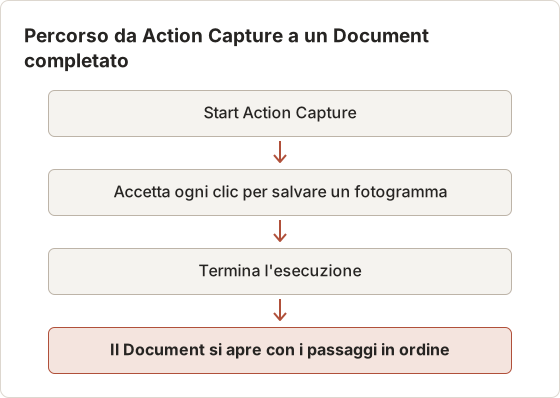
Ricostruire una guida da screenshot sparsi richiede più tempo che registrarla. Per l'attività successiva, apri Action Capture con Command+3 e seleziona Start Action Capture. Ogni clic accettato salva la schermata appena prima del clic, con un titolo provvisorio come Click "[[element-name]]" e un marcatore di clic facoltativo. L'esecuzione completata si apre come Document già ordinato. Vedi come creare una guida passo passo dai clic.
Quando ricostruire costa più che registrare
Nell'esempio, l'addetto ha impiegato i passaggi di selezione, ordinamento e titolazione su 61 file. Una registrazione della stessa attività del permesso salva un fotogramma per ogni clic accettato, quindi la selezione ha meno fotogrammi da ordinare. Ricostruisci da screenshot quando le schermate esistono già e l'attività non si può ripetere, per esempio un bug comparso in una sessione con un cliente.
Domande frequenti
Quali formati immagine posso importare?
Gli screenshot di macOS sono PNG per impostazione predefinita, e i file PNG e JPG si importano direttamente. Se un'immagine non si importa, convertila prima in PNG o JPG, per esempio con Image Converter.
L'importazione modifica i file originali?
No. Temposhot copia le immagini nel Document. Modifiche, ritagli e annotazioni si applicano alle copie.
Posso mescolare immagini importate e pagine di Action Capture?
Sì. Aggiungi pagine da Images…, da Add from Capture History o da una nuova cattura nello stesso Document, poi riordinale nel pannello Pages.
Posso aggiungere un passaggio che non era negli screenshot?
Sì. Seleziona la pagina che precede il passaggio mancante ed esegui Capture new images… dal menu Add Pages. I nuovi fotogrammi vengono inseriti dopo la pagina selezionata.
Perché una pagina non mostra l'opzione Focus on action?
Focus on action richiede un punto di clic registrato. Le immagini importate e le pagine di catture senza punto di clic non lo hanno, quindi usa il Framing con Custom.
Il Document si salva mentre lavoro?
L'intestazione dell'editor mostra Saved quando le modifiche sono scritte. Attendi quella scritta prima di uscire dall'editor. Se Save failed resta visibile, lascia aperto Temposhot, libera spazio su disco e ripeti la modifica.
Quante pagine deve avere una guida?
Mantieni un'attività per guida. L'esempio copre una sola configurazione del permesso e arriva a 16 pagine. Una guida che supera circa 20 pagine spesso copre due attività, e una seconda guida con un proprio titolo è più facile da trovare per il lettore.
Una guida deve mostrare anche i percorsi di errore?
Sì, quando un errore è frequente. Aggiungi una pagina per il messaggio di errore e una breve descrizione della soluzione. Inserisci la pagina dell'errore dopo il passaggio che lo causa, così il lettore vede la causa prima della soluzione.
Correggi le pagine interessate senza ricostruire l'intero PDF
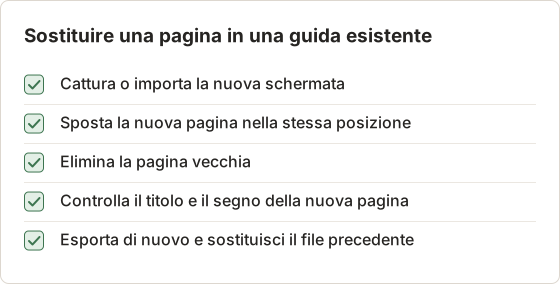
Quando cambia una schermata, sostituisci solo quella pagina: aggiungi una nuova immagine o cattura, spostala al suo posto, elimina la pagina vecchia ed esporta di nuovo. Il Document conserva le altre pagine, i titoli e i segni. Maggiori informazioni nella pagina Documents.
Assegna a ogni esportazione una versione, per esempio permission-guide-v2.pdf. Un file già ricevuto da un lettore resta invariato, quindi il nome con la versione indica quale copia ha il lettore.
Tieni un registro delle modifiche
Annota ogni pagina sostituita in un breve elenco accanto all'esportazione: numero di pagina, motivo e data. Per esempio: "Pagina 9: la finestra di dialogo si è spostata, sostituita con una nuova cattura il 2026-05-20." L'elenco indica al prossimo editor quali pagine sono cambiate e perché, senza confrontare due PDF pagina per pagina.
documentsscreenshotsimportpdf
Termini utilizzati in questa pagina: visual documentation
Trasforma gli screenshot ripetibili in lavoro completato
Temposhot scatta screenshot a intervalli regolari o a ogni clic ed esporta il risultato come PDF, immagini, ZIP o MP4.
Post correlati
- Come annotare gli screenshot per istruzioni chiare su MacUsa marcatori di clic, frecce, forme, testo, ritaglio e sfocatura per rendere chiari gli screenshot didattici senza coprire il contesto importante.
- Come creare una guida passo passo dai clic su MacCrea una guida passo passo su Mac acquisendo i clic significativi, annotando ogni azione, modificando i passaggi ed esportando immagini o un PDF.
- Come documentare un walkthrough di prodotto con screenshot automatici su MacAcquisisci un walkthrough di prodotto temporizzato su Mac, trasforma i frame utili in una guida modificabile, aggiungi le istruzioni di pagina ed esporta il risultato.
- Migliori alternative a Xnapper per Mac nel 2026Confronta le alternative a Xnapper per Mac: acquisizione ripetuta, acquisizione e registrazione a scorrimento, sfondi gratuiti, guide multipiattaforma e l'app integrata.