如何规划基于截图的软件文档集
规划可长期维护的软件文档集,明确页面类型、任务归属、截图规则、命名、导航与审核流程。
9 分钟阅读工作流程作者:Temposhot Team
带截图的文档集很容易开始,但很难长期维护。每张图片记录的都是某一天的界面,而界面一直在变化。在采集前完成规划,决定了文档集能否撑过第一次界面改版。
本文介绍如何组织文档集、制定截图规则,以及在 Mac 上使用 Temposhot 制作截图。全文各节都以同一个示例展开:一个包含五个产品区域的小型开票 Web 应用,由一名同时负责客户支持的技术文档撰写人员维护。
整理读者需要解答的问题
在决定页面之前,先收集真实的问题。常见来源包括支持工单、销售通话、入职培训、内部聊天记录,以及当前文档上的搜索词。
用读者的措辞写下每个问题:
- “如何邀请团队成员?”
- “为什么导出的文件是空白的?”
- “Sync status 是什么意思?”
- “哪个套餐包含审计日志?”
合并重复的问题。合并后的列表即为文档集的范围,不在列表中的内容可以之后再处理。
示例:从工单到问题列表
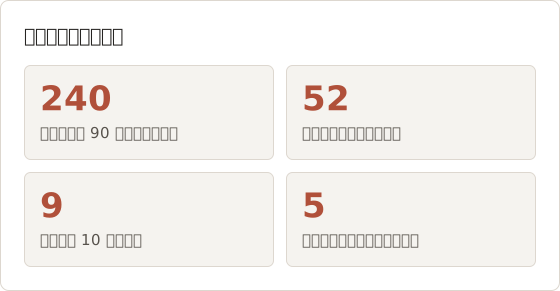
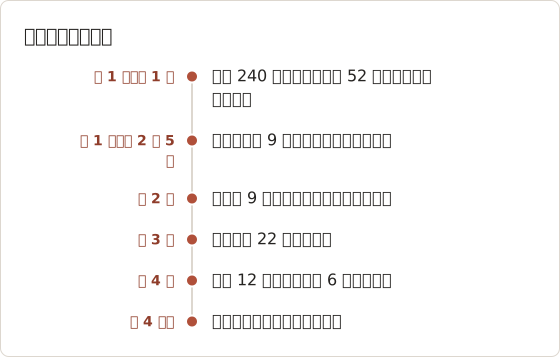
开票团队导出了过去 90 天内的 240 份支持工单。仅阅读工单主题和客户的第一条消息就花了约两个小时。合并重复项后,剩下 52 个不同的问题。
其中 9 个问题各出现超过 10 次。这 9 个问题覆盖了将近一半的工单,因此决定了工作顺序。其余 43 个问题按区域整理进待办列表,区域包括发票、客户、付款、设置和账单。
记录读者使用的措辞
每个问题旁边都保留读者的原始措辞,即使它与界面标签不一致。写下“移除一张卡”的客户不会去搜索“付款方式”。页面标题应使用产品标签,而第一句可以重复读者的用词,使搜索能同时匹配两者。
同时记录每个问题的上下文,包括套餐、角色和设备。账户所有者提出的“如何退款一张发票”与查看者角色提出的同一问题,对应的页面不同。前者是任务指南,后者是关于权限不足的排障页面。
移除文档无法解决的问题
部分工单描述的是缺陷或缺失的功能。解释缺陷的页面会变成一个在修复后仍然保留的变通方案。示例中,合并过程中有 6 份缺陷报告被单独移出,未计入 52 个问题,并转交产品团队,而不是放入文档待办列表。
另一类问题来自令人困惑的标签。如果有 10 位读者询问 “Sync” 是什么意思,参考页面会有帮助,但更清晰的标签帮助更大。这类问题同样转交产品团队。只有在标签保持不变的情况下,才编写对应的页面。
为每个问题分配一种页面类型
不同的问题需要不同的页面结构。混在一起会导致页面冗长、难以浏览。
| 页面类型 | 回答的问题 | 截图 |
|---|---|---|
| 任务指南 | “如何完成 X” | 每个步骤一张 |
| 参考 | “X 是什么意思” | 每个界面一张带标注的概览图 |
| 排障 | “X 为什么失败” | 错误状态和解决方法 |
| 概念 | “X 如何工作” | 示意图,截图很少或没有 |
为列表中的每个问题标注类型。大多数产品问题最终会成为任务指南。
撰写前先统计截图数量
页面类型决定了页面会包含多少张图片。将其乘以页面数量,就是每次改版后需要更新的图片数量。在打开任何采集工具之前,先算出这个数字。
示例中,52 个问题里有 31 个成为任务指南,平均每个 7 个步骤。12 个成为排障页面,每页 2 张图片。6 个成为参考页面,每页 1 张带标注的概览图。3 个成为概念页面,不含截图。
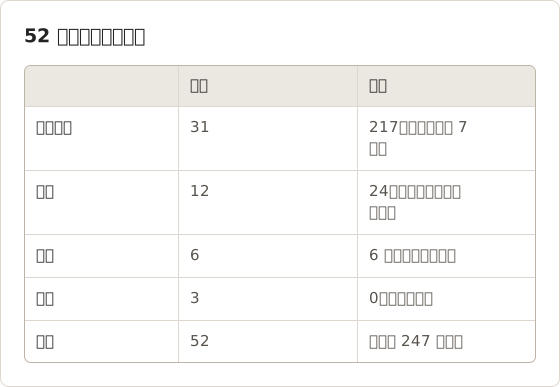
247 张图片是这套文档的实际维护负担。若一个产品区域的改版涉及其中约五分之一,就需要替换约 50 张图片,大约需要一到两天的工作量。了解这个数字,有助于说明下文截图规范的合理性。
拆分混合多种类型的问题
有些问题同时属于两种类型。“为什么导出的文件是空白的,如何解决”是一个排障页面,同时链接到任务指南。排障页面写明错误和原因,完整的操作步骤则链接到任务指南。
制定截图规范
提前决定截图的呈现方式,并将其书面记录下来。统一的截图风格让文档看起来持续维护,也能加快更新速度。
- 窗口尺寸: 所有截图使用同一种固定尺寸。Action Capture 中的 Specific Window 目标可以在整次运行中保持同一窗口。
- 主题与语言: 使用浅色或深色,并且只使用一种界面语言。
- 数据: 仅使用示例账户和占位名称。
- 裁剪: 只保留窗口或面板,不截取整个桌面。使用 Framing,并将 Focus on action 设为 Balanced 或 Close。
- 标记: 每张图片只使用一个点击标记或箭头,并且只使用一种强调色。
- 格式: 界面文字使用 PNG;如果站点需要更小的文件,则使用 WebP。
同时明确哪些情况不需要截图,例如只有单个字段的设置、文字已经说明了标签的步骤,以及每次发布都会变化的界面。
将规范转化为采集设置
书面规范只有在采集设置与之相符时才有效。在 Action Capture 中配置一次,设置会保存在 Mac 上,供之后的每次运行使用。示例团队对全部 31 个任务指南使用了下表中的设置。
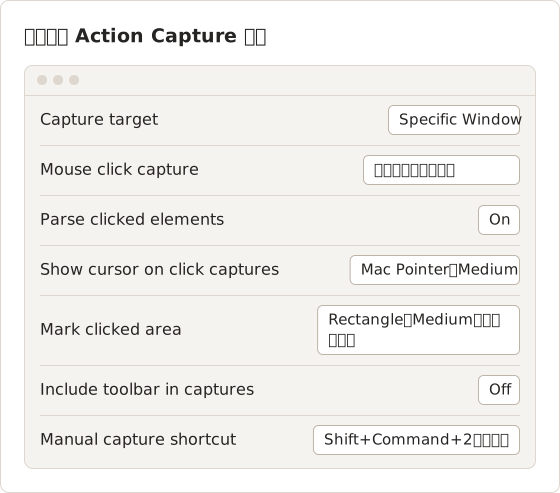
Specific Window 将一个浏览器窗口设为整次运行的采集目标,因此每个步骤的像素宽度相同。关闭 Include toolbar in captures,否则浮动工具栏会出现在文档图片中。除非任务涉及第二个窗口(例如密码管理器),否则保持 Capture outside clicks 关闭。
按页面类型设置取景级别
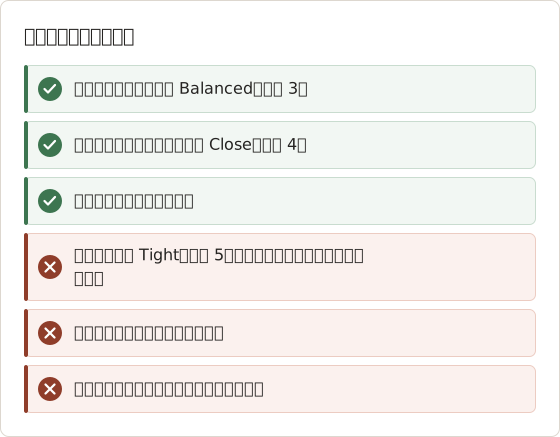
取景不会改变原始图片,因此规范可以指定一个级别,同时允许例外情况。任务指南默认使用 Balanced(级别 3),这样能保留足够的页面内容,方便读者找到控件。长设置列表中的小开关等小型控件则改用 Close(级别 4)。
参考概览图不使用取景。它们显示完整窗口并带有编号标签,因为其目的是标明每个区域。Step Numbers 是 Pro 功能,因此在免费版中,需要手动放置 Text 标签以达到相同效果。
判断何时不需要截图
每张图片都意味着未来的一次更新,因此规范还应列出无需截图的情况。示例团队跳过了只需在带标签字段中输入数值的步骤的截图。他们也跳过了 3 秒后消失的确认提示,改用文字描述该消息。
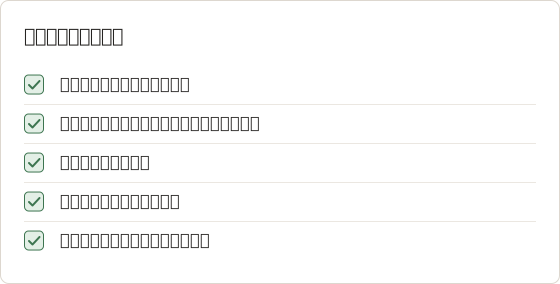
若以上五项都不适用,则只用文字描述该步骤。示例中,这条规则在采集开始前就从计划的 217 张任务指南图片中减少了 38 张。
为每次采集准备同一个示例账户
来自不同账户的截图会显示不同的名称、金额和日期,读者会注意到这些差异。示例团队创建了一个示例工作区,包含 3 位客户、12 张发票和 2 种付款方式,全部使用占位名称。每个指南都从同一个工作区开始,因此每个页面上的客户名称都一致。
每次运行前重置示例数据。如果某个指南是在另一个指南删除了一张发票之后录制的,它会显示 11 张发票而不是 12 张,下次更新时就无法对应。在规范文档的开头写明重置步骤,方便其他撰写人员重复操作。
每次运行前把浏览器窗口设为固定尺寸,并保持不变。Temposhot 按窗口当前尺寸采集,不会调整窗口大小。在规范中记录类似“浏览器窗口宽 1440 点,缩放 100%”的说明,可以保证不同日期的截图比例一致。
命名并存放图片以便替换
每张图片迟早都会被替换。文件命名应便于快速找到同一界面的全部图片。
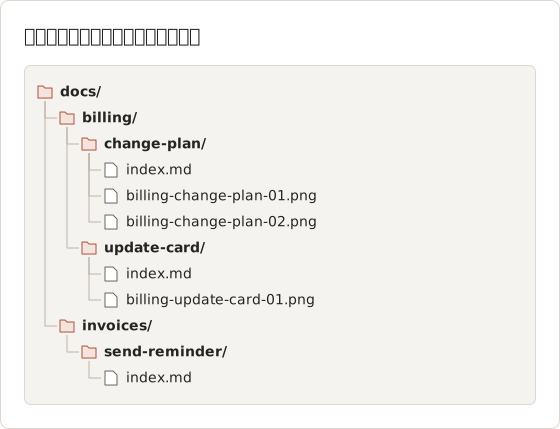
采用 area-task-step.png 这样的命名方式,例如 billing-change-plan-03.png,文件会按区域和任务排序。每个指南使用一个文件夹,并保存该指南对应的 Temposhot Document,以便编辑后重新导出。
Temposhot 导出图片时会使用页面标题作为文件名。应在导出前设置标题,或导出后在文档仓库中重命名文件。ZIP 包会在渲染的 PNG 页面旁添加 document.json,如果需要通过脚本将文件导入文档系统,这一点会有帮助。
示例文档集的文件夹结构
每个产品区域一个文件夹,区域文件夹下每个指南一个文件夹。导出的图片与使用它们的页面放在同一位置,因此修改指南的拉取请求也会显示哪些图片发生了变化。
保持页面标题与文件名同步
Temposhot 会以页面标题命名图片文件,因此类似 Click "Change plan" 的标题会生成难以排序的文件名。有两种可行的做法:将页面标题改写为最终面向读者的文本,然后用脚本在仓库中重命名文件;或者导出 ZIP 包,并根据 document.json 中的页面顺序命名文件。
无论团队选择哪种做法,文件名中的步骤编号都应与页面上的步骤编号一致。删除第 4 步后,应在同一次提交中为之后的文件重新编号。
保存源 Documents
每张导出的图片都来自记录它的那台 Mac 上的 Document。Documents 存放在该 Mac 的 Documents 库中(Command+4),Temposhot 不会同步它们。将每个 Document 命名为与指南文件夹完全相同的名称,例如 billing-change-plan,这样就能通过在库中搜索找到任何图片的来源。
先写任务指南,再写概览导览
任务指南回答最常见的问题,也最容易验证。应优先编写。
打开 Action Capture
按 Command+3,选择 Start Action Capture,然后选择 Specific Window。
执行任务
完整操作一次任务。每次被接受的点击都会保存点击前的窗口画面,并通过 Parse clicked elements 生成草稿标题。
完成并编辑
选择 Finish capture。在编辑器中改写标题、设置取景并添加标记。
导出页面
打开 More export formats,选择 PNG 或 WebP 页面,用于文档站点。
产品导览和概览页面留到之后再做,等任务指南确定了哪些界面最重要。Action Capture 指南和Documents 导出指南介绍了更多细节。
按工单量安排第一批内容
示例团队在第一周采集了最常被询问的 9 个问题。每个指南耗时约 25 分钟:重置示例账户 5 分钟,录制 5 分钟,编辑标题、取景和标记 15 分钟。9 个指南总计约四小时。
将草稿标题改写为操作说明
Parse clicked elements 会根据控件名称填写页面标题,例如 Click "Change plan"。对于没有可读名称的控件,标题为 Click here。两者都只是草稿。面向读者的标题应以动词开头,用粗体标出控件名称,并在结果不明显时补充说明结果。
| 草稿标题 | 改写后的标题 |
|---|---|
Click "Billing" | 在侧边栏中打开 Billing |
Click here | 选择 Team 的套餐卡片 |
Click "Confirm" | 选择 Confirm,在下次续费时切换套餐 |
改写后的标题在导出时也会成为图片文件名,因此清晰的标题对读者和仓库都有帮助。
对照免费版的步骤上限进行检查
免费版的 Action Capture 运行在 5 个步骤后暂停,已采集的步骤仍会保留。示例中的七步指南需要 Temposhot Pro,或者在一个 Document 中添加两次运行。添加第二次运行可以通过 Pages 面板中的 Capture new images… 完成,它会把新画面追加到当前打开的 Document 中。
使用键盘快捷键编辑页面
大部分时间都花在编辑上,每个指南约 25 分钟。下表列出了文档页面编辑中最常用的快捷键。
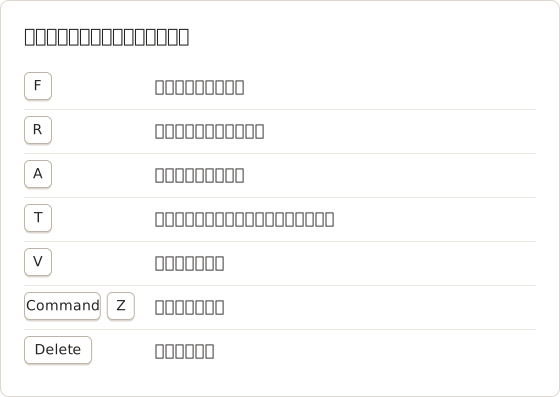
标注是非破坏性的。本次版本中添加的矩形可以在下次改版后移动或删除,无需重新采集该步骤,前提是底层界面仍与之相符。
连接文档集
读者很少会直接进入所需的页面。应链接各个页面,使读者能从概念跳转到任务,或从错误跳转到解决方法。
- 每个任务指南链接到其前置任务和下一项可能的任务。
- 每个排障页面链接到修复该问题的任务指南。
- 每个参考页面链接到使用该界面的任务。
每个产品区域放一个简短的索引页面,按目标列出任务,方便不习惯搜索而喜欢浏览的读者。
从一个问题出发的链接结构
示例中的“为什么导出的文件是空白的”问题生成了一条由四个页面组成的链路。读者进入其中任一页面后,都能一步到达其他三个页面。
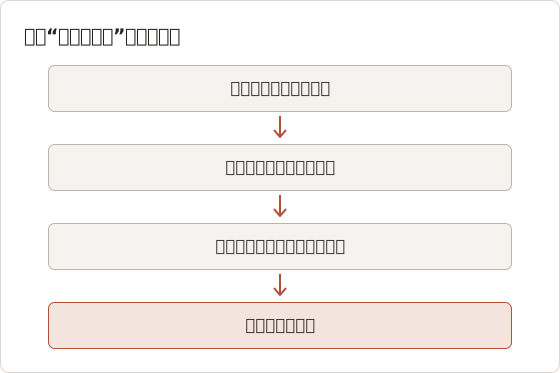
避免孤立页面
发布后,列出所有页面并统计入站链接数。没有入站链接的页面只能通过搜索找到。示例中,52 个页面里有 4 个没有入站链接,已全部添加到所属区域的索引页面中。
分配负责人与审核触发条件
每个页面都应有负责人,通常是负责该功能的团队。同时记录截图对应的产品版本。
除日历提醒外,以下审核触发条件更有效:
- 某次发布改变了文档集中展示的界面。
- 某个标签或菜单项被重命名。
- 支持团队报告某个步骤与实际界面不符。
- 经过固定周期(例如一个季度),且没有其他触发条件。
关于更新流程,请参阅保持截图文档最新。
发布后替换图片
发布改变了某个界面时,文件名可以快速定位受影响的图片。在仓库中搜索区域前缀,打开同名的 Documents,并仅重新运行发生变化的步骤。
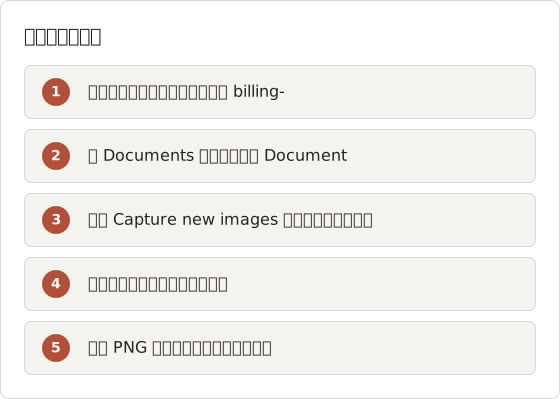
新采集的页面可以插入到所选页面之后。选择变化步骤之前的页面,再运行采集,新页面就会出现在正确的位置。
按产品区域划分负责人
一名撰写人员无法在每次发布后审核 52 个页面。示例团队将每个区域分配给负责该区域的工程师,由撰写人员担任编辑。负责人在发布工单中标记发生变化的界面,撰写人员负责替换图片。
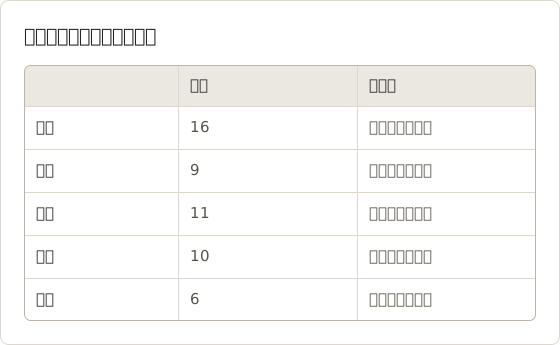
在每个页面记录产品版本
在页面元数据或页面末行添加产品版本,例如“截图对应版本 4.2”。支持团队报告不一致时,版本号可以告诉负责人页面落后了多少。落后两个以上版本的页面会排在审核队列的最前面。
常见问题
软件文档页面应有多少张截图?
任务指南每个步骤一张,其他页面尽量少放。每张图片都意味着未来的一次更新,因此只在能减轻读者负担时才添加。
文档截图应显示完整屏幕吗?
很少需要。应裁剪到窗口或面板。全屏截图会显示无关的应用,并使界面文字变小。
什么是视觉化文档?
指将截图、示意图或视频与文字配合使用的文档。详见术语表中的视觉化文档。
文档站点应使用哪种图片格式?
PNG 能保持界面文字清晰。WebP 文件更小,但只有当 Mac 上安装了 WebP 编码器时,才会在 More export formats 中显示。导出 PNG 后,还可以使用 Image Compressor 进一步压缩文件,再上传。
改版后更新截图需要多长时间?
取决于有多少图片展示了发生变化的界面。示例中,一个区域的改版涉及约 247 张图片中的 50 张。仅重新运行已保存的 Document 中发生变化的步骤,耗时一到两天;如果从零重建同样的指南,则需要约一周。
多名撰写人员能否共享同一个 Temposhot Document?
不能。Document 保存在创建它的 Mac 上。应通过文档仓库共享导出的文件,并将每个指南的源 Document 保留在其负责人的 Mac 上。
将点击操作整理为清晰的分步指南
Action Capture 可以在一次操作中录制每个任务指南,并保持窗口尺寸一致、生成草稿标题。下载 Temposhot,从你列表中最常被询问的问题开始。
software-documentationscreenshotsplanningmaintenance
本文使用的术语: visual documentation
把重复性截图整理为成品
Temposhot 可按定时或每次点击进行截图,并将结果导出为 PDF、图片、ZIP 或 MP4。